

Ein VPN oder eine Appliance ablösen
Team für Team vom VPN wechseln, während der alte Weg als Rückfallebene bestehen bleibt. Keine Umstellung am Wochenende.
Was Sie erreichen werden
Ihre Leute erreichen ohne VPN weiterhin, was sie vorher erreicht haben, und Sie schalten die Appliance ab, sobald sie tatsächlich nicht mehr genutzt wird.
Nichts wird auf einen Schlag umgestellt. Die Teams wechseln einzeln, während das VPN weiterläuft; deshalb dauert ein Zurückrollen nur Minuten (Schritt 7) und bedeutet keinen Ausfall.
Wann Sie das brauchen
Nutzen Sie diese Anleitung, wenn Ihre Leute bereits über ein VPN oder eine Appliance arbeiten und Sie diese Lösung loswerden wollen:
- Die Lizenz steht zur Verlängerung an, und die Hardware ist in die Jahre gekommen.
- Der Konzentrator ist ein Engpass oder ein Single Point of Failure.
- Sie können „Wer erreicht die Produktion?“ nicht beantworten, ohne Firewallregeln zu lesen.
Für das Gespräch mit dem heutigen Betreiber der Appliance stellt SXAccess vs. klassisches VPN beides gegenüber.
Was Sie brauchen
Die als Erforderlich markierten Zeilen genügen, um das erste Team umzuziehen.
| Was | Wozu | |
|---|---|---|
| Erforderlich | Die aktuelle VPN-Konfiguration und das Recht, ihre Profile zu ändern | Ihre Vorgabe. Schritt 7 nimmt ein Team aus einem Profil |
| Erforderlich | Die Rolle Owner oder Admin im SXAccess-Dashboard | Sie legen einen Schlüssel, ein Netzwerk, Gruppen und Regeln an und bestimmen die Gruppen von Mitgliedern |
| Erforderlich | Ein Team, das Ihnen klar sagt, wenn etwas nicht funktioniert | Ihr Pilotteam. Schritt 6 bringt die SXAccess-App auf seine Notebooks |
| Erforderlich | Eine dauerhaft laufende Linux-Maschine im Netz der Dienste, mit Root-Rechten oder sudo | Sie führt den CLI-Agenten aus und leitet den Verkehr weiter (Schritt 2) |
| Optional | Eine zweite dauerhaft laufende Maschine dort | Ein zweites Routing-Gerät, damit der Standort nicht von einer einzigen Maschine abhängt |
| Optional | Zugriff auf das Sitzungsprotokoll des VPN | Der Nachweis, dass Sie gefahrlos abschalten können |
| Fortgeschritten | Der Client-Adresspool des VPN und alle Standort-Subnetze | Bevor Sie einen ganzen Bereich oder einen zweiten Standort veröffentlichen, um Adresskollisionen zu vermeiden |
Bevor Sie beginnen
Drei Phasen. Das VPN läuft neben SXAccess weiter, bis das letzte Team gewechselt hat; eine Umstellung auf einen Schlag gibt es nicht.
Einrichtung
- 1
Aufschreiben, was das VPN heute gewährt
Lesen Sie es aus der Konfiguration des Konzentrators ab, nicht aus dem Gedächtnis. Je Profil: wer darin ist und was es öffnet. In SXAccess wird jedes Team zu einer Gruppe und jeder Dienst zu einer eigenen Ressource.
Warum zuerst: Diese Liste ist Ihre Vorgabe und Ihr Fortschrittsbalken. Rechnen Sie damit, dass sie weiter gefasst ist, als die meisten denken: Ein VPN-Profil gewährt ein Subnetz, weil ein Subnetz die einzige verfügbare Einheit war.
- 2
Ein Routing-Gerät neben den Konzentrator stellen
Eine dauerhaft laufende Linux-Maschine im LAN, in das das VPN bereits terminiert, mit dem CLI-Agenten. An der Appliance ändert sich nichts.
Legen Sie zuerst einen Schlüssel für sie an: Access › Enrollment keys › Create enrollment key, mit Name
router-site-aund Expires in1Tag; alle Schalter bleiben aus. Lassen Sie Auto-assigned groups leer, denn Schritt 5 wählt diese Maschine über ihren Namen aus. Wählen Sie Create enrollment key und kopieren Sie den Schlüssel, der nicht noch einmal angezeigt wird.Öffnen Sie dann ein Terminal auf der Maschine. Führen Sie den Block in bash oder zsh als root aus. Fügen Sie den ganzen Block ein und drücken Sie einmal Enter. Sobald
Enrollment key:erscheint, fügen Sie den Schlüssel ein, und nur ihn, und drücken Sie Enter. Der Schlüssel wird nicht angezeigt, und bei einer leeren Zeile fragt der Block erneut. Die Schlüsseldatei wird am Ende gelöscht, ob der Beitritt gelungen ist oder nicht. Haben Sie den Block mit Strg+C abgebrochen, löschen Sie sie mitrm -f /run/secrets/sxaccess-key.Die Schaltfläche Install SXAccess in Schritt 5 legt einen einmaligen Schlüssel an, der 1 Tag gilt, und zeigt ähnliche Befehle, aber ohne
--hostname: Die Maschine tritt dann unter ihrem eigenen Hostnamen bei.Warum ein Routing-Gerät: Eine einzige Maschine in diesem LAN erreicht, was das VPN erreicht hat, ohne dass auf den Servern etwas installiert wird.
Sie sehen:
This device is now connected, danach beginntsxaccess infomitConnected, undrouter-site-aist unter Devices online.curl -fsSL https://pkgs.sxaccess.com/install.sh | sh{ install -d -m 700 /run/secrets install -m 600 /dev/null /run/secrets/sxaccess-key KEY='' until [ -n "$KEY" ]; do printf 'Enrollment key: '; read -rs KEY || break; echo; done [ -n "$KEY" ] && printf '%s' "$KEY" > /run/secrets/sxaccess-key && unset KEY && sxaccess start --enrollment-key-file /run/secrets/sxaccess-key --hostname router-site-a && sxaccess info rm -f /run/secrets/sxaccess-key} - 3
Das Netzwerk anlegen und einen Dienst veröffentlichen
Networks › Internal networks › Add internal network. Geben Sie unter Network Name einen Namen für den Standort ein, etwa
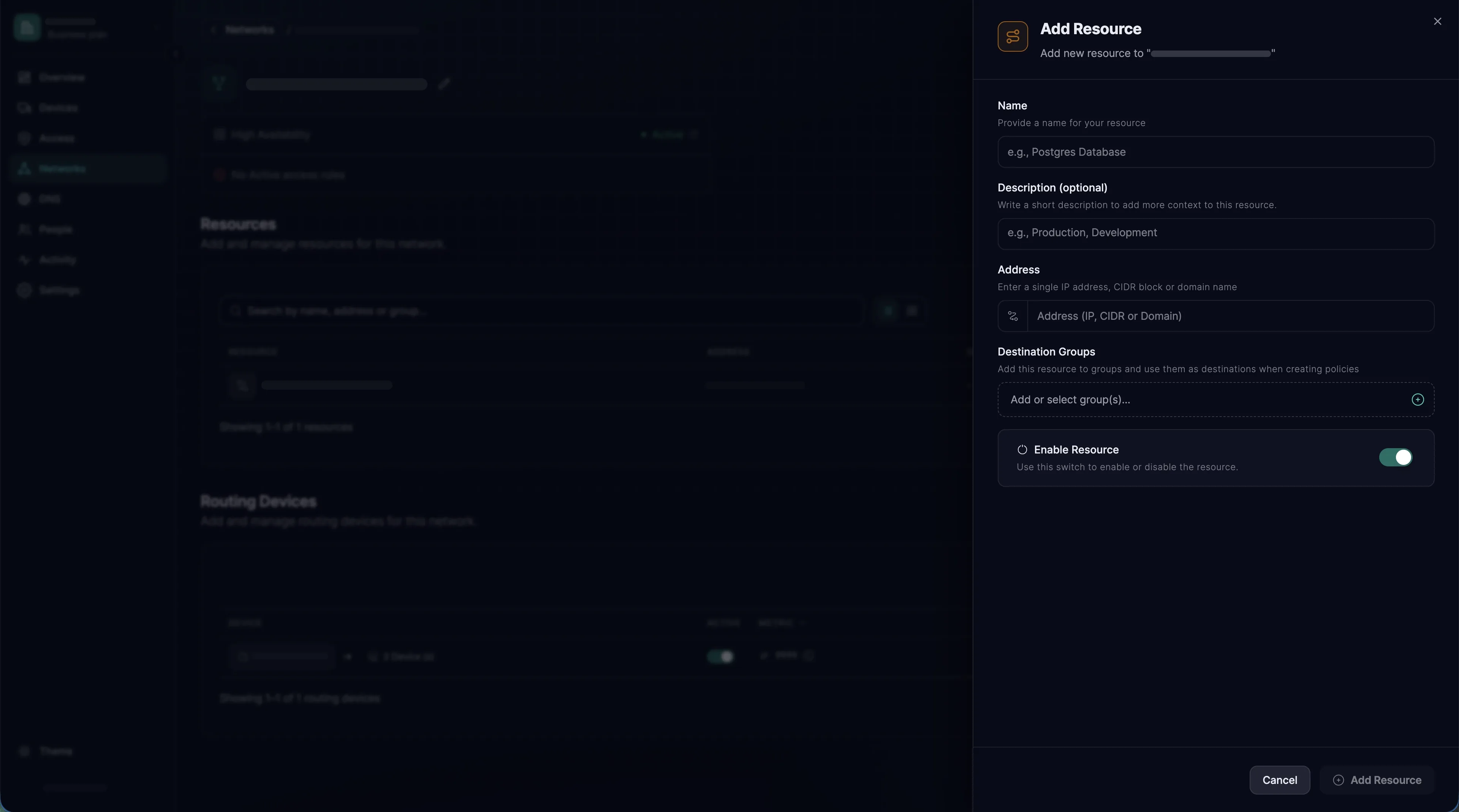
site-a, und wählen Sie Add Network. Danach öffnet das Dashboard jedes weitere Formular von selbst: Ressource, Zugriffsregel, Routing-Gerät. Dieser Schritt und die beiden nächsten gehen diese Kette entlang.Zuerst öffnet sich Add Resource. Tragen Sie den einen Pilotdienst ein:
- Name - etwa
erp-web. Ein Pflichtfeld; diesen Namen zeigt auchsxaccess reach listauf einem Notebook. - Address - die einzelne IP-Adresse des Dienstes oder der Domainname, den Ihre Leute schon nutzen, etwa
erp.internal. Dann funktionieren ihre Lesezeichen weiter. - Destination Groups - tippen Sie
erpund drücken Sie Enter. Das Formular verlangt eine Gruppe. Die Pilotregel nennt die Ressource selbst, deshalb gewährterpnoch nichts; später kann eine Regel damit alle ERP-Ressourcen auf einmal nennen.
Wählen Sie Add Resource.
Warum ein Dienst und nicht das Subnetz: Wer das Subnetz übernimmt, baut nur den Konzentrator mit zusätzlichen Schritten nach.
Sie sehen: Create access rule öffnet sich, unter dem Titel steht
Until an access rule names 'erp-web', no device is allowed to reach it. - Name - etwa
- 4
Die eine Regel anlegen, die den Pilotbetrieb freigibt
In Create access rule ist die Ressource bereits als Ziel eingetragen und wird unter ihrem Namen angezeigt. Vervollständigen Sie den Satz:
Allow
engineeringto reacherp-webover TCP on ports443.- Allow - tippen Sie
engineeringund drücken Sie Enter; damit entsteht die Gruppe. Lassen Sie die eingebaute GruppeAllweg, denn sie enthält jedes Gerät. - over - TCP. Eine neue Regel beginnt mit any protocol, was jeden Port öffnet.
- on ports - klicken Sie in das Feld, tippen Sie den Port, auf dem der Dienst lauscht, etwa
443, und drücken Sie Enter: Das Feld zeigt ihn dann statt All. Bleibt es leer, öffnet die Regel jeden Port. - Direction ist auf One-way festgelegt, denn eine Ressource baut nie von sich aus eine Verbindung zurück auf.
Wählen Sie Create access rule. Das Fenster versehentlich geschlossen? Öffnen Sie die Seite des Netzwerks (ein Klick auf seinen Namen unter Internal networks) und wählen Sie in der Zeile der Ressource Add Access rule.
Warum: Dieser eine Satz ist das, was das VPN-Profil eigentlich meinte; solange keine Regel die Ressource nennt, bekommt kein Gerät sie.
Sie sehen: Das Fenster schließt sich, und Add Routing Device öffnet sich.
- Allow - tippen Sie
- 5
Das Routing-Gerät hinzufügen, optional ein zweites
Wählen Sie im Reiter Routing Devices die Maschine
router-site-aund dann Continue. Lassen Sie Masquerade eingeschaltet und Metric bei 9999, und wählen Sie Add Routing Device. Das Fenster geschlossen? Die Seite des Netzwerks hat eine Schaltfläche Add Routing Device.Optional: ein zweites Routing-Gerät, damit der Standort nicht von einer einzigen Maschine abhängt. Registrieren Sie es wie in Schritt 2, mit einem neuen Schlüssel und
--hostname router-site-a-2, und fügen Sie es dann auf eine von zwei Arten hinzu:- Als zweiten Eintrag. Wählen Sie auf der Seite des Netzwerks Add Routing Device und fügen Sie
router-site-a-2wie oben hinzu. Eine niedrigere Metric macht ein Gerät zum bevorzugten; bei gleicher Metric nimmt jedes Notebook dasjenige, das es am besten erreicht. - Als Gerätegruppe. Tippen Sie auf der Seite jeder Maschine unter Devices im Feld Assigned groups
routers-site-a, drücken Sie Enter und wählen Sie Save changes. Wählen Sie auf der Seite des Netzwerks Add Routing Device, den Reiter Device group und diese Gruppe, dann Continue und Add Routing Device. Entfernen Sie danach den Eintrag, der nurrouter-site-anennt: Remove im Zeilenmenü unter Routing Devices, bestätigt mit Remove. Maschinen, die Sie später in die Gruppe aufnehmen, leiten ebenfalls Verkehr weiter.
Warum Masquerade: Der Dienst sieht die eigene Adresse des Routing-Geräts und braucht deshalb keinen Rückweg.
Sie sehen:
router-site-aund, falls hinzugefügt,router-site-a-2online unter Devices, mit Just now unter Last seen. - Als zweiten Eintrag. Wählen Sie auf der Seite des Netzwerks Add Routing Device und fügen Sie
- 6
Dem Pilotteam die Gruppe und die App geben
People › Members › jede Person im Pilotteam › Access: Fügen Sie
engineeringunter Auto-assigned groups hinzu und wählen Sie Save Changes. Wer noch kein Mitglied ist, bekommt die Gruppe im Fenster Invite member und nimmt die Einladung per E-Mail an. Die standardmäßig eingeschaltete Gruppenweitergabe nimmt früher registrierte Notebooks sofort in die Gruppe auf.Dann installiert jede Person die SXAccess-App (macOS, Windows, iOS und Android) und wählt Sign in with SXAccess account (macOS, Windows). Auf dem Smartphone tippt sie auf Allow VPN configuration und dann auf Sign in.
Während des Pilotbetriebs bleibt der VPN-Client installiert, aber getrennt, damit das Team wirklich über SXAccess arbeitet. Geht etwas schief, trennt die Person SXAccess in der App und verbindet den VPN-Client wieder. Das ist das Zurückrollen, und dafür braucht es keinen Admin.
Sie sehen: jedes Pilot-Notebook unter Devices mit
engineering. - 7
Das Pilotteam vom VPN nehmen
Läuft der Pilot eine Woche lang stabil, nehmen Sie dieses Team auf der Appliance aus dem VPN-Profil. Nicht das ganze Profil und niemanden sonst.
Zurückrollen: Nehmen Sie das Team wieder in das Profil auf. Jede Person trennt SXAccess und verbindet den VPN-Client, der noch installiert ist. In SXAccess muss nichts rückgängig gemacht werden; deshalb dauert das nur Minuten.
Sie sehen: Die Sitzungen des Teams tauchen im Sitzungsprotokoll der Appliance nicht mehr auf.
- 8
Für jeden weiteren Dienst und jedes weitere Team wiederholen
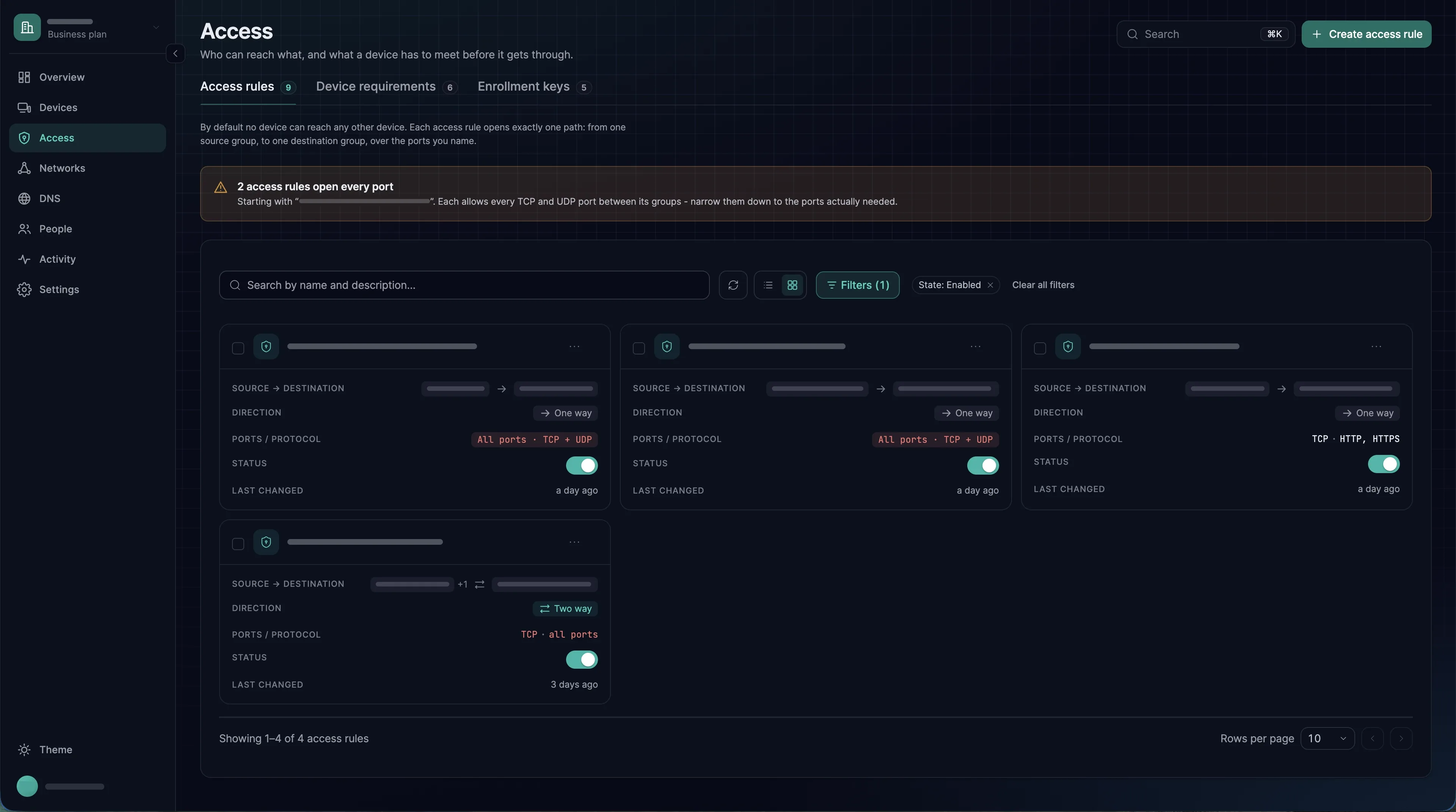
Jeder weitere Dienst kommt in dasselbe Netzwerk. Öffnen Sie die Seite des Netzwerks, wählen Sie Add Resource und füllen Sie das Formular wie in Schritt 3 aus. Diesmal folgt kein Regelfenster: Wählen Sie in der Zeile der neuen Ressource Add Access rule und vervollständigen Sie die Regel wie in Schritt 4. Die Routing-Geräte leiten den Verkehr zur neuen Ressource bereits weiter.
Jedes weitere Team bekommt eine eigene Gruppe: Wählen Sie in der Zeile jedes Dienstes, den es nutzt, Add Access rule und tippen Sie unter Allow die Gruppe des Teams. Folgen Sie dann für seine Leute den Schritten 6 und 7.
Arbeiten Sie von der Seite des Netzwerks aus: Add a resource auf der Karte des Netzwerks startet die ganze Kette neu, Routing-Gerät eingeschlossen.
Sie sehen: Auf der Seite des Netzwerks zeigt jeder Dienst unter Resources in der Spalte Access rules ein Schild mit der Zahl der aktiven Regeln, die für ihn gelten.
- 9
Die Appliance abschalten
Zeigt das Sitzungsprotokoll der Appliance lange genug niemanden mehr (siehe Prüfen), entfernen Sie den VPN-Client von den Notebooks, damit er SXAccess nicht in die Quere kommt. Schalten Sie dann die Appliance ab und schließen Sie den Port, den sie in Ihrer Firewall geöffnet hatte.
Sie sehen: Für niemanden ändert sich etwas. Das ist der Beleg, dass der Umzug abgeschlossen ist.
Prüfen
Zwei verschiedene Prüfungen: eine je Team beim Wechsel und eine, bevor die Box abgeschaltet wird.
Erwartetes Ergebnis, je Team
Bei getrenntem VPN-Client erreicht ein Pilot-Notebook den Dienst. In der SXAccess-App steht erp-web eingeschaltet unter Resources, und Devices zeigt router-site-a online. Öffnen Sie den Dienst dann so, wie Ihre Leute es tun: unter der Address, die Sie eingetragen haben.
Prüfen Sie dann, dass jemand außerhalb von engineering den Dienst nicht erreicht - die Hälfte, die meist übersprungen wird. In der App dieser Person erscheint die Ressource gar nicht erst.
In einem Terminal prüfen die Befehle unten dasselbe, mit der Address der Ressource statt <adresse> und dem Port Ihrer Regel statt <port>. Der erste muss gelingen; in PowerShell heißt das TcpTestSucceeded : True. Der zweite fragt unter macOS oder Linux einen Port an, den keine Regel nennt, und muss in ein Timeout laufen: SXAccess verwirft, was keine Regel erlaubt, und ein Connection refused hieße, dass etwas diesen Port durchlässt.
Auf einem Notebook mit dem CLI-Agenten beginnt sxaccess info -d mit Connected und führt router-site-a mit dem auf, was es erreicht (Reaches). sxaccess reach list zeigt erp-web mit state: Selected.
nc -vz -G 5 <adresse> <port>nc -vz -G 5 <adresse> 22nc -vz -w 5 <adresse> <port>nc -vz -w 5 <adresse> 22Test-NetConnection <adresse> -Port <port>Der Nachweis, dass Sie gefahrlos abschalten können
Beobachten Sie die Appliance, nicht SXAccess. Ihr eigenes Sitzungsprotokoll hält fest, wer sie noch nutzt. Ein Zeitraum ohne Sitzungen, lang genug für Leute, die nur zum Quartalsende auftauchen, ist der Beleg. Ein Datum im Plan ist keiner: In Woche drei taucht immer jemand auf.
Fehlersuche
Funktioniert es nicht, beginnen Sie hier. Fast immer ist es einer der ersten drei Punkte.
| Symptom | Wahrscheinliche Ursache | Abhilfe |
|---|---|---|
| Der Tunnel steht, aber kein Verkehr fließt | Zwei VPN-Clients auf einem Notebook. Endpoint- oder VPN-Software kann Filtertreiber installieren, die Verkehr vor dem Tunnel-Adapter abgreifen. | Trennen Sie den alten VPN-Client wie im Pilotbetrieb und verbinden Sie SXAccess neu |
| Das Routing-Gerät ist online, dahinter antwortet nichts | Das Routing-Gerät erreicht den Dienst selbst nicht, oder Masquerade ist aus und der Dienst hat keinen Rückweg. Der Agent schaltet die IP-Weiterleitung selbst ein, ein Härtungsskript kann sie aber wieder abschalten. | Prüfen Sie vom Routing-Gerät aus, ob der Dienst antwortet. Lassen Sie Masquerade eingeschaltet. Wurde die Weiterleitung zurückgesetzt: sudo sxaccess agent restart |
| Bei manchen funktioniert es, bei anderen nicht | Ihre Notebooks sind nicht in der Gruppe, die die Regel nennt. Wurde die Gruppenweitergabe ausgeschaltet, behalten Notebooks, die vor der Gruppenzuweisung registriert wurden, ihre alten Gruppen. | Ergänzen Sie die Gruppe auf der Seite des Geräts unter Assigned groups und wählen Sie Save changes, oder schalten Sie Enable user group propagation wieder ein (People › Groups › Settings) |
| Ein Standort funktionierte, der nächste hat ihn lahmgelegt | Adressbereiche kollidieren. Der VPN-Client-Pool, ein Standort-Subnetz oder der Adressbereich der SXAccess-Geräte überlappt etwas, das Sie nun veröffentlichen. | Klären Sie die Bereiche, bevor Sie einen Bereich oder Standort veröffentlichen. Siehe den Abschnitt für Fortgeschrittene |
| Im Büro funktioniert es, von zu Hause nicht | Der veröffentlichte Bereich wird auch von Heimroutern genutzt, häufig 192.168.1.0/24. | Veröffentlichen Sie einzelne Hosts statt des Bereichs |
| Kommen Sie immer noch nicht weiter? | Zerlegen Sie die Verbindung Stufe für Stufe. | Nachvollziehen, warum eine Verbindung blockiert wird |
Erweiterte Konfiguration
Hosts, die nie einen Agenten ausführen werden
Appliances, Laborinstrumente, ein Controller unter einem Supportvertrag, der Änderungen verbietet. Das Routing-Gerät erreicht sie bereits, sie werden also zu Ressourcen, ohne dass auf ihnen etwas installiert wird. Siehe Standorte vor Ort.
Kollidierende Adressbereiche
Der Client-Pool der Appliance und jedes Standort-Subnetz dürfen sich weder mit etwas überschneiden, das Sie veröffentlichen, noch mit dem Bereich, aus dem SXAccess Geräteadressen vergibt. Dieser Bereich ist ein /16 innerhalb von 100.64.0.0/10. Darin liegt die Adresse, die sxaccess info in der Zeile Address zeigt und die App als Tunnel address (siehe Overlay-Adressen). Zwei Standorte auf 192.168.1.0/24 lassen sich nicht beide von einem Notebook aus erreichen. Klären Sie das, bevor Sie einen ganzen Bereich oder einen zweiten Standort veröffentlichen: Nummerieren Sie um, oder veröffentlichen Sie einzelne Hosts, sodass sich nur diese Adressen überschneiden können.
Mehr als ein Standort
Jeder Standort bekommt eigene Routing-Geräte, ein eigenes Netzwerk und eigene Ressourcen. Am ersten Standort ändert sich nichts. Standorte untereinander beschreibt die Reihenfolge.
Nach dem Umzug nachschärfen
Ist die Box abgeschaltet, bilden Ihre Regeln das gesamte Zugriffsmodell. Ein guter Moment, administrative Regeln an Geräteanforderungen zu knüpfen, was ein VPN nicht ausdrücken konnte.