Standorte vor Ort
Ein Büro, eine Fabrik oder ein Rack von außen erreichen, ohne auf den Maschinen darin etwas zu installieren.
Was Sie erreichen werden
Was sich in einem Büro befindet, wird von außen erreichbar, auch das, worauf nie Software laufen kann.
Sie installieren den Agenten auf genau einer Maschine. Alles andere im Büro wird über sie erreicht. Am Ende druckt ein Notebook von außerhalb auf dem Etikettendrucker des Büros und erreicht dort sonst nichts.
Wann Sie das brauchen
Nutzen Sie diese Anleitung, wenn das Ziel ein Ort ist und kein einzelner Dienst:
- Ein Drucker, NAS oder Kamerasystem, auf dem sich nichts installieren lässt.
- Ein Laborinstrument oder Controller unter einem Supportvertrag, der Änderungen verbietet.
- Ein Rack voller Server, die Sie lieber nicht einzeln anfassen möchten.
- Eine Filiale, die Leute unterwegs erreichen müssen.
Ein Dienst auf einer Maschine, auf der Sie etwas installieren können? Dann ist Interne Dienste von überall erreichen einfacher.
Was Sie brauchen
Die als Erforderlich markierten Zeilen genügen für einen Standort.
| Was | Wozu | |
|---|---|---|
| Erforderlich | Die Rolle Owner oder Admin im Dashboard | Die Schritte 2 und 3 setzen sie voraus; einem Network Admin fehlen dafür die Rechte |
| Erforderlich | Eine dauerhaft laufende Linux-Maschine im Büro mit root-Zugang, die bereits erreicht, was Sie veröffentlichen | Sie leitet den Verkehr des Büros weiter. Die Befehle hier sind für Linux, und nur unter Linux lässt sich Masquerade abschalten |
| Erforderlich | Der Adressbereich des Büros sowie Adresse und Port jedes Ziels | Schritt 1 prüft den Bereich; jedes Ziel wird zu einer Ressource |
| Erforderlich | Ein Notebook außerhalb des Büros mit der SXAccess-App oder dem CLI-Agenten, angemeldet | Zum Testen. Siehe Welchen Client brauche ich? |
| Optional | Eine zweite Maschine für Redundanz | Siehe den Abschnitt für Fortgeschrittene |
| Fortgeschritten | Rückrouten zum Tunnelbereich auf den Büro-Hosts oder ihrem Gateway | Nur mit abgeschaltetem Masquerade |
Bevor Sie beginnen
Eine Maschine spricht für das ganze Büro.
Diese Maschine ist das Routing-Gerät. Drucker, Speicher und Appliances dahinter brauchen keine Änderung und erfahren nie, dass es SXAccess gibt. Mehr zu Routing-Geräten: Netzwerke und Ressourcen.
Einrichtung
- 1
Zuerst den Adressbereich des Büros prüfen
Ermitteln Sie den Bereich, den das Büro-LAN nutzt. Viele Heimrouter nutzen
192.168.0.0/24oder192.168.1.0/24, und ein Notebook in einem Heimnetz mit dem Bereich des Büros kann dort unbemerkt den Zugang zum Büro verlieren.Was Sie tun: Nutzt das Büro einen solchen Bereich, stellen Sie es auf einen ungewöhnlichen Bereich um, etwa ein zufällig gewähltes
10.x.y.0/24. Einzelne Maschinen zu veröffentlichen, vermeidet die Kollision nicht. Erledigen Sie das zuerst: Später lässt es sich nur mit großem Aufwand ändern. - 2
Der testenden Person die Gruppe support zuweisen
Die Regel in Schritt 6 lässt die Gruppe
supportzu. Nehmen Sie das Mitglied, das testen wird, in diese Gruppe auf: People › Members › das Mitglied › Access. Geben Sie unter Auto-assigned groupssupportein, drücken Sie Enter und wählen Sie dann Save Changes; die Gruppe wird beim Speichern angelegt.Bei eingeschalteter Gruppenweitergabe, dem Standard, gilt das sofort auch für ein Notebook, auf dem das Mitglied schon angemeldet ist: siehe Gruppenweitergabe.
Sie sehen:
supportim Reiter Access des Mitglieds. - 3
Einen Schlüssel anlegen und die Maschine registrieren
Access › Enrollment keys › Create enrollment key:
- Name -
muc-office-router. - Make this key reusable - aus, für eine einzige Maschine.
- Expires in -
1Tag. Sie nutzen ihn gleich. - Temporary devices - aus, sonst wird das Routing-Gerät nach 10 Minuten offline entfernt.
- Allow Extra DNS Labels - aus.
- Auto-assigned groups - leer lassen; in Schritt 7 wählen Sie die Maschine über ihren Namen aus.
Wählen Sie Create enrollment key, und kopieren Sie den Schlüssel sofort: Er wird nicht noch einmal angezeigt.
Öffnen Sie dann ein Terminal auf der Büro-Maschine. Führen Sie den Block in bash oder zsh als root aus. Fügen Sie den ganzen Block ein und drücken Sie einmal Enter. Sobald
Enrollment key:erscheint, fügen Sie den Schlüssel ein, und nur ihn, und drücken Sie Enter. Der Schlüssel wird nicht angezeigt, und bei einer leeren Zeile fragt der Block erneut. Die Schlüsseldatei wird am Ende gelöscht, ob der Beitritt gelungen ist oder nicht. Haben Sie den Block mit Strg+C abgebrochen, löschen Sie sie mitrm -f /run/secrets/sxaccess-key.Sie sehen:
This device is now connected, danach beginntsxaccess infomitConnected, undrouter-muc-officeerscheint unter Devices. Die IP-Weiterleitung müssen Sie nicht einrichten: Der Agent schaltet sie selbst ein.curl -fsSL https://pkgs.sxaccess.com/install.sh | sh{ install -d -m 700 /run/secrets install -m 600 /dev/null /run/secrets/sxaccess-key KEY='' until [ -n "$KEY" ]; do printf 'Enrollment key: '; read -rs KEY || break; echo; done [ -n "$KEY" ] && printf '%s' "$KEY" > /run/secrets/sxaccess-key && unset KEY && sxaccess start --enrollment-key-file /run/secrets/sxaccess-key --hostname router-muc-office && sxaccess info rm -f /run/secrets/sxaccess-key} - Name -
- 4
Das Netzwerk anlegen
Networks › Internal networks › Add internal network. Tragen Sie unter Network Name den Ort ein, etwa
Munich office, unter Description (optional) die Anschrift oder das Rack, und wählen Sie Add Network.Danach öffnet das Dashboard nacheinander drei Formulare; die nächsten drei Schritte folgen ihnen: Resource, Access rule, Routing device.
Sie sehen: Add Resource öffnet sich und nennt unter dem Titel
Munich office. - 5
Den Drucker als Ressource hinzufügen
Füllen Sie Add Resource aus:
- Name -
label-printer, der Name, den Notebooks sehen, etwa insxaccess reach list. - Address -
10.20.0.15, ein einzelner Host. Streben Sie das an: Ein CIDR-Block wie10.20.0.0/24würde das ganze Subnetz freigeben, samt allem, was nächstes Jahr dazukommt. Eine Domain passt zu einem Host, dessen Adresse sich ändert. - Destination Groups - geben Sie
muc-printersein und drücken Sie Enter. Eine Ressource braucht eine Gruppe, und spätere Regeln können sie nennen, um jeden Drucker darin abzudecken.
Wählen Sie Add Resource.
Sie sehen: Create access rule öffnet sich, unter dem Titel steht
Until an access rule names 'label-printer', no device is allowed to reach it. - Name -
- 6
Support den Drucker erreichen lassen
In Create access rule ist
label-printerbereits als Ziel eingetragen. Vervollständigen Sie die Regel:Allow
supportto reachlabel-printerover TCP on ports9100.- Access rule name - ersetzen Sie den Vorschlag
label-printer access ruledurch die Absicht, etwa Support druckt auf dem Etikettendrucker. - Allow - wählen Sie
support. - over - wählen Sie TCP. Eine neue Regel beginnt mit any protocol, was jeden Port öffnet.
- on ports - klicken Sie in das Feld, geben Sie
9100ein und drücken Sie Enter: Das Feld zeigt 9100 statt All. Bleibt es leer, ist jeder Port offen.
Direction bleibt auf One-way festgelegt, da eine Ressource nie selbst eine Verbindung aufbaut. Wählen Sie Create access rule.
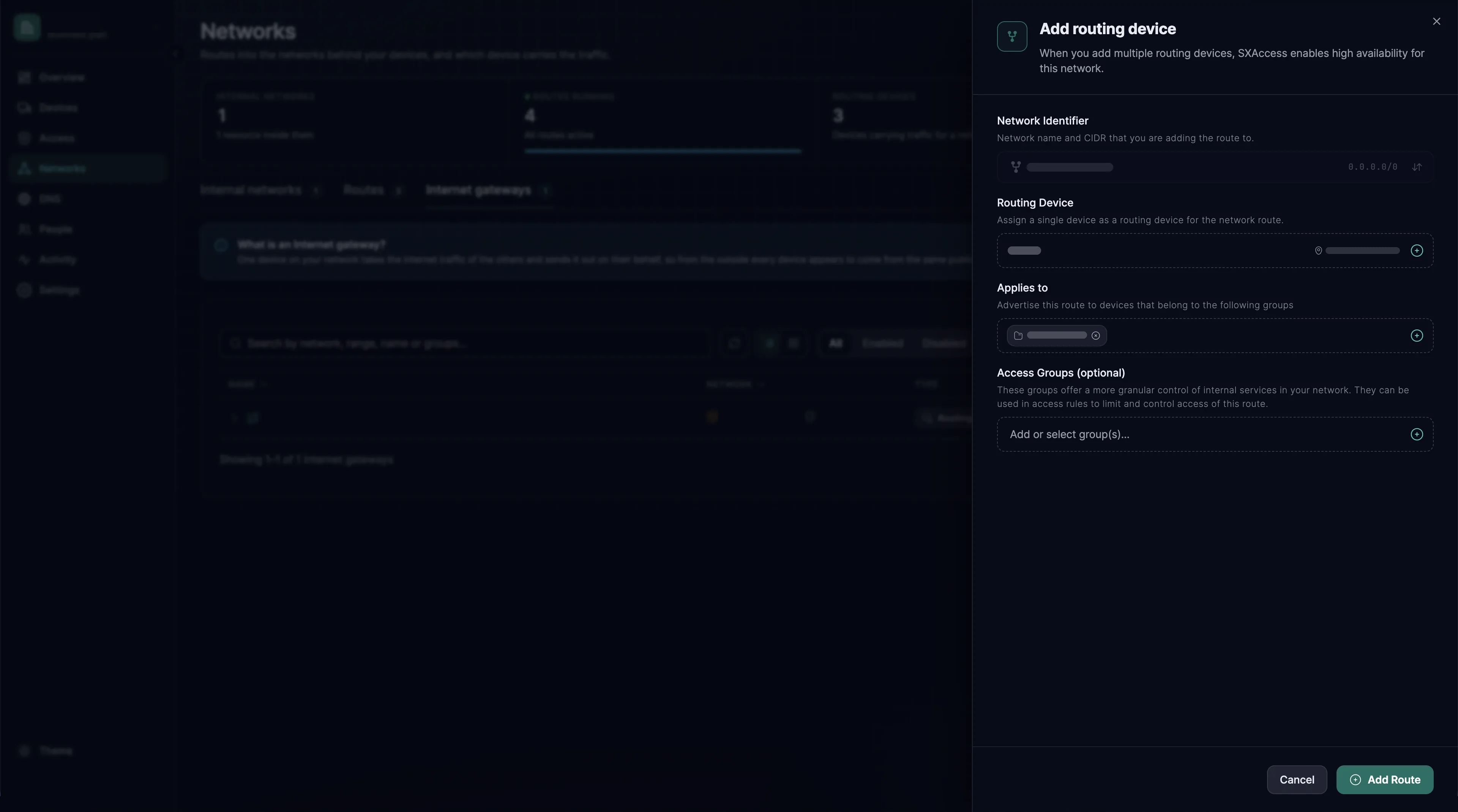
Sie sehen: Add Routing Device öffnet sich, oben mit dem Hinweis
Until this network has a routing device, no device can reach anything inside it. - Access rule name - ersetzen Sie den Vorschlag
- 7
Das Routing-Gerät hinzufügen
Wählen Sie in Add Routing Device unter Routing Devices das Gerät
router-muc-officeund dann Continue. Unter Settings behalten Sie die Standardwerte:- Enable Routing Device - an.
- Masquerade - an. Die Hosts im Büro sehen den Verkehr dann von der Adresse des Routing-Geräts und brauchen keinen Rückweg.
- Metric - 9999. Der Wert zählt erst bei einem zweiten Routing-Gerät; die kleinere Zahl gewinnt.
Wählen Sie Add Routing Device. Damit ist der Standort in Betrieb: Die Ressource hat eine Regel, die sie nennt, und ein Gerät, das ihren Verkehr weiterleitet.
Sie sehen: Unter Internal networks zeigt die Zeile
Munich office1 resource,1 deviceundsupport. - 8
Die weiteren Ziele hinzufügen
Das Dashboard durchläuft diese Kette nur für die erste Ressource. Für jeden weiteren Drucker, jedes NAS und jede Weboberfläche öffnen Sie das Netzwerk über seinen Namen unter Networks › Internal networks und wählen Add Resource. Wählen Sie dann in der Spalte Access rules der neuen Ressource Add Access rule, füllen Sie die Regel wie in Schritt 6 aus und wählen Sie Create access rule. Das Routing-Gerät bedient bereits das ganze Netzwerk.
Sie sehen: Jede neue Ressource steht unter Resources auf der Seite des Netzwerks, mit einem Schild in der Spalte Access rules, das die aktiven Regeln für sie zählt.
Prüfen
Prüfen Sie außerhalb des Büros, auf dem Notebook der testenden Person aus Schritt 2.
Erwartetes Ergebnis
Die SXAccess-App führt label-printer unter Resources, und der Drucker nimmt auf Port 9100 einen Auftrag an. Der erste Befehl unten für Ihr System prüft den Port: Er muss gelingen, in PowerShell erkennbar an TcpTestSucceeded : True.
Mit dem CLI-Agenten zeigt sxaccess reach list den Eintrag label-printer mit state: Selected, und sxaccess info -d führt router-muc-office mit Reaches: 10.20.0.15/32 auf.
Dann prüfen, was fehlschlagen soll
Ein Port, den keine Regel nennt, muss in ein Timeout laufen: der zweite Befehl, unter macOS oder Linux. Ein sofortiges Connection refused bedeutet, dass das Paket den Drucker erreicht hat; dann lässt etwas diesen Port durch. Ein Gerät außerhalb von support bekommt nichts: Sein sxaccess reach list gibt There are no networks to show. aus.
nc -vz -G 5 10.20.0.15 9100nc -vz -G 5 10.20.0.15 22nc -vz -w 5 10.20.0.15 9100nc -vz -w 5 10.20.0.15 22Test-NetConnection 10.20.0.15 -Port 9100Fehlersuche
Von oben nach unten; die ersten beiden Zeilen decken die meisten Fälle ab.
| Symptom | Wahrscheinliche Ursache | Abhilfe |
|---|---|---|
Das Notebook führt label-printer nicht; sxaccess reach list gibt There are no networks to show. aus | Keine aktive Regel nennt die Ressource, oder das Notebook ist nicht in support. Eine Ressource erreicht Geräte erst, wenn eine Regel sie nennt. | Schritte 2 und 6, für ein schon vor Schritt 2 angemeldetes Notebook auch die Gruppenweitergabe |
| Das Routing-Gerät antwortet, dahinter nichts | Die IP-Weiterleitung wurde abgeschaltet, nachdem der Agent sie eingeschaltet hatte, etwa durch ein Neuladen der sysctl-Einstellungen. | sysctl net.ipv4.ip_forward muss auf diesem Host 1 ausgeben. sudo sxaccess agent restart schaltet sie wieder ein |
| Im Büro funktioniert es, von zu Hause nicht | Das Heimnetz nutzt den Bereich des Büros, und das Heimnetz hat Vorrang. | Schritt 1. Einzelne Hosts zu veröffentlichen, umgeht das nicht |
| Ein Host ist nicht erreichbar, der Rest schon | Dieser Host hat eine lokale Firewall oder antwortet auf dem Port nicht. | Testen Sie vom Routing-Gerät aus: nc -vz <host> <port> |
| Alles fiel gleichzeitig aus | Das Routing-Gerät ist aus oder hat seine Netzwerkverbindung verloren. | Devices zeigt es als offline an. Ein zweites Routing-Gerät verhindert das (Abschnitt für Fortgeschrittene) |
| Der Verkehr erreicht den Host, aber es kommt keine Antwort | Masquerade wurde abgeschaltet, ohne Rückrouten einzurichten. | Schalten Sie Masquerade wieder ein, oder richten Sie die Rückrouten ein (Abschnitt für Fortgeschrittene) |
| Kommen Sie immer noch nicht weiter? | Zerlegen Sie die Verbindung Stufe für Stufe. | Nachvollziehen, warum eine Verbindung blockiert wird |
Erweiterte Konfiguration
Ein zweites Routing-Gerät
Registrieren Sie eine zweite Maschine wie in Schritt 3, und fügen Sie sie auf der Seite des Netzwerks mit Add Routing Device hinzu. Clients bevorzugen ein Routing-Gerät, mit dem sie verbunden sind, und unter diesen gewinnt die kleinere Metric. Geben Sie dem bevorzugten Gerät einen Wert unter 9999; antwortet es nicht mehr, wechseln die Clients zum anderen.
Masquerade abschalten
Ist Masquerade aus, sehen die Hosts im Büro die eigene Tunneladresse jedes Geräts; das hilft, wenn ein Host Client-Adressen protokolliert oder danach filtert. Jeder Host oder sein Gateway braucht dann eine Route für den Tunnelbereich Ihrer Organisation über die LAN-Adresse des Routing-Geräts. Abschalten lässt es sich nur auf einem Linux-Routing-Gerät.
Der Tunnelbereich ist ein für Ihre Organisation gewähltes /16 innerhalb von 100.64.0.0/10 (Overlay-Adressen). Die Zeile Address von sxaccess info zeigt ihn auf jedem Gerät: 100.97.12.34/16 heißt 100.97.0.0/16.
Doch einen Bereich veröffentlichen
Gibt es keine Alternative, legen Sie den Bereich als eine Ressource mit CIDR-Adresse an. Wählen Sie einen Bereich, den sonst niemand nutzt, halten Sie ihn aus 192.168.0.0/16 heraus, und bedenken Sie, dass er alles darin freigibt, auch das, was nächstes Jahr dazukommt.
Weitere Standorte
Jeder Standort bekommt ein eigenes Netzwerk, eigene Ressourcen und ein eigenes Routing-Gerät, mit einem Bereich, den kein anderer Standort nutzt. Standorte untereinander beschreibt die Reihenfolge, die Kollisionen und wie Rechner an einem Standort einen anderen erreichen.