

Organisationseinstellungen
Die Schalter für die ganze Organisation und wo jeder davon liegt: Gerätesitzungen und Inaktivität, wer die Geräteliste sieht, Connect on demand, Zwei-Faktor und Passkeys sowie die interne Domain.
Die Schalter, die für die ganze Organisation gelten, liegen an zwei Stellen. Settings in der Seitenleiste hat zwei Reiter: Security für Gerätesitzungen und das, was Mitglieder sehen, und Authentication für Zwei-Faktor und Passkeys. Organization settings im Organisationsmenü oben in der Seitenleiste enthält die interne Domain und die Wildcard-Auflösung. Die Gruppenweitergabe liegt bei den Gruppen, unter People → Groups.
Mitglieder mit der Rolle Owner oder Admin können diese Einstellungen ändern; Network Admin und Auditor können sie nur ansehen. Mitglieder mit der Rolle User sehen sie nicht.
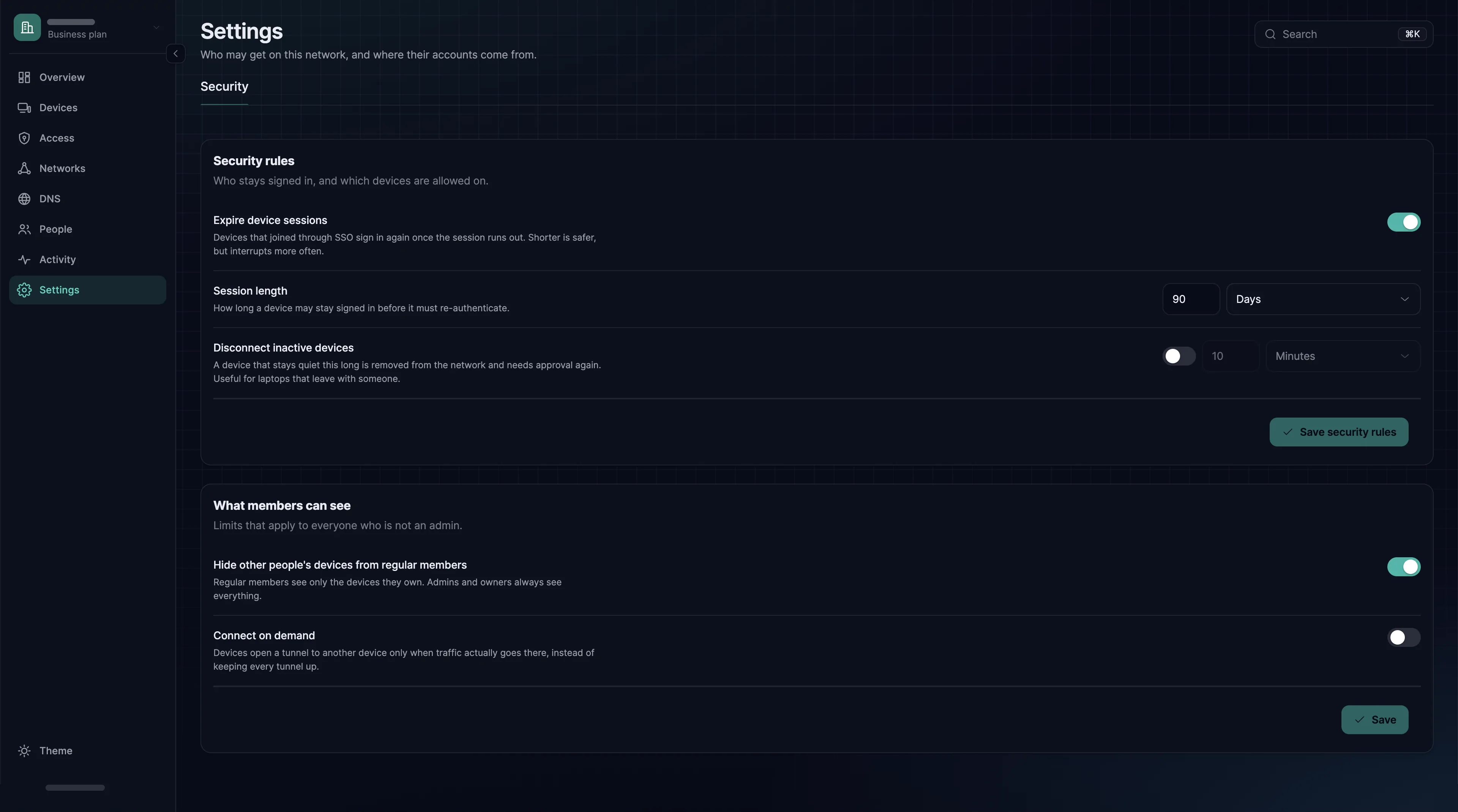
Settings → Security: Sicherheitsregeln
Diese Zeilen stehen auf der Karte Security rules. Ändern Sie, was nötig ist, und wählen Sie Save security rules; Geräte übernehmen die neuen Regeln beim nächsten Abgleich.
| Einstellung | Standard | Wirkung |
|---|---|---|
| Expire device sessions | an | Ein per Anmeldung registriertes Gerät muss sich neu anmelden, wenn seine Sitzung abläuft. Mit einem Registrierungsschlüssel registrierte Geräte sind nie betroffen |
| Session length | 24 Stunden | Wie lange ein solches Gerät angemeldet bleibt, bevor sich die Person darauf erneut anmelden muss. 1 Stunde bis 180 Tage, einstellbar in Stunden oder Tagen |
| Disconnect inactive devices | aus, 10 Minuten | Beendet die Sitzung eines per Anmeldung registrierten Geräts, wenn es so lange keine Verbindung zum Dienst hatte; die Zeit läuft ab dem Moment, in dem das Gerät die Verbindung verliert. Nur verfügbar, solange Expire device sessions an ist. 1 Minute bis 180 Tage. Gerät und Gruppen bleiben erhalten; die Person muss sich darauf erneut anmelden, damit es sich wieder verbindet |
Settings → Security: was Mitglieder sehen
Diese Zeilen stehen auf der Karte What members can see, die ihre eigene Schaltfläche Save hat.
| Einstellung | Standard | Wirkung |
|---|---|---|
| Hide other people's devices from regular members | an | Solange die Einstellung an ist, bekommen Mitglieder mit der Rolle User überhaupt keine Geräteliste: Devices verschwindet aus ihrer Seitenleiste, und die Seite bietet stattdessen an, ein Gerät hinzuzufügen. Ist sie aus, sehen sie ihre eigenen Geräte und die Geräte, die ihre eigenen Geräte erreichen können. Mitglieder mit der Rolle Owner, Admin, Network Admin oder Auditor sehen immer alle Geräte. Das ändert, was Dashboard und API anzeigen, nicht, was ein Gerät erreichen kann |
| Connect on demand | aus | Experimentell. Geräte bauen einen Tunnel zu einem anderen Gerät erst auf, wenn tatsächlich Verkehr dorthin geht, statt jeden Tunnel offen zu halten |
Ausnahmen für ein einzelnes Gerät
Auf der Seite eines Geräts lassen sich die beiden Sitzungsregeln nur für dieses Gerät abschalten. Unter Devices → das Gerät → Configuration schaltet Session Expiration den Ablauf für das Gerät ein oder aus, und Require login after disconnect tut dasselbe für die Inaktivitätsregel; dafür muss Session Expiration an sein. Beide gibt es nur für per Anmeldung registrierte Geräte, und beide sind zunächst an, sodass die Einstellungen der Organisation entscheiden, bis Sie sie ändern.
Wenn Sie Session Expiration ausschalten, läuft das Gerät nie ab; abgemeldet wird es dadurch nicht. Soll sich jemand auf einem Gerät sofort neu anmelden müssen, sperren Sie das Mitglied oder löschen Sie das Gerät.
Settings → Authentication
Die Karten Two-factor authentication und Passwordless sign-in haben jeweils ihre eigene Schaltfläche Save changes. Keiner der beiden Schalter gilt für Zugriffstoken, die ein Programm authentifizieren und nie über die Anmeldung laufen. Was die beiden Regeln für Mitglieder bedeuten, beschreibt Was die Organisation verlangt; die Anmeldeseite selbst beschreibt Anmeldung.
| Einstellung | Standard | Wirkung |
|---|---|---|
| Require it to enter this organization | aus | Niemand arbeitet in der Organisation ohne zweiten Faktor, auch nicht Mitglieder, die sich mit Google anmelden. Wer keinen hat, wird bei der nächsten Anmeldung oder beim Wechsel in diese Organisation gebeten, einen einzurichten, sodass niemand ausgesperrt wird |
| Allow signing in with a passkey | aus | Mitglieder können in ihrem Profil unter Sign-in einen Passkey registrieren und ihn statt des Passworts verwenden; das Passwort funktioniert weiter. Solange die Option an ist, bietet die Anmeldeseite jeder Adresse einen Passkey an; Außenstehende können so erfahren, dass zu einer Adresse ein Passkey gehört, sich ohne das Gerät aber nicht anmelden |
| Sync groups from the provider auf der Karte Sign-in rules | - | Hier gibt es nichts einzuschalten. Die Schaltfläche Set up on People → Groups öffnet die Gruppenliste, und dort lässt sich keine Gruppensynchronisierung einrichten. Da Sie keinen eigenen Identitätsanbieter anbinden können, werden Gruppen in SXAccess gepflegt; siehe Gruppen |
Gruppenweitergabe
Die Gruppenweitergabe steht nicht unter Settings. Ihr Schalter Enable user group propagation liegt unter People → Groups → Settings, ist standardmäßig an und wird mit Save group settings gespeichert. Er entscheidet, ob eine Änderung an den Gruppen eines Mitglieds auch dessen vorhandene Geräte verschiebt; siehe Gruppenweitergabe.
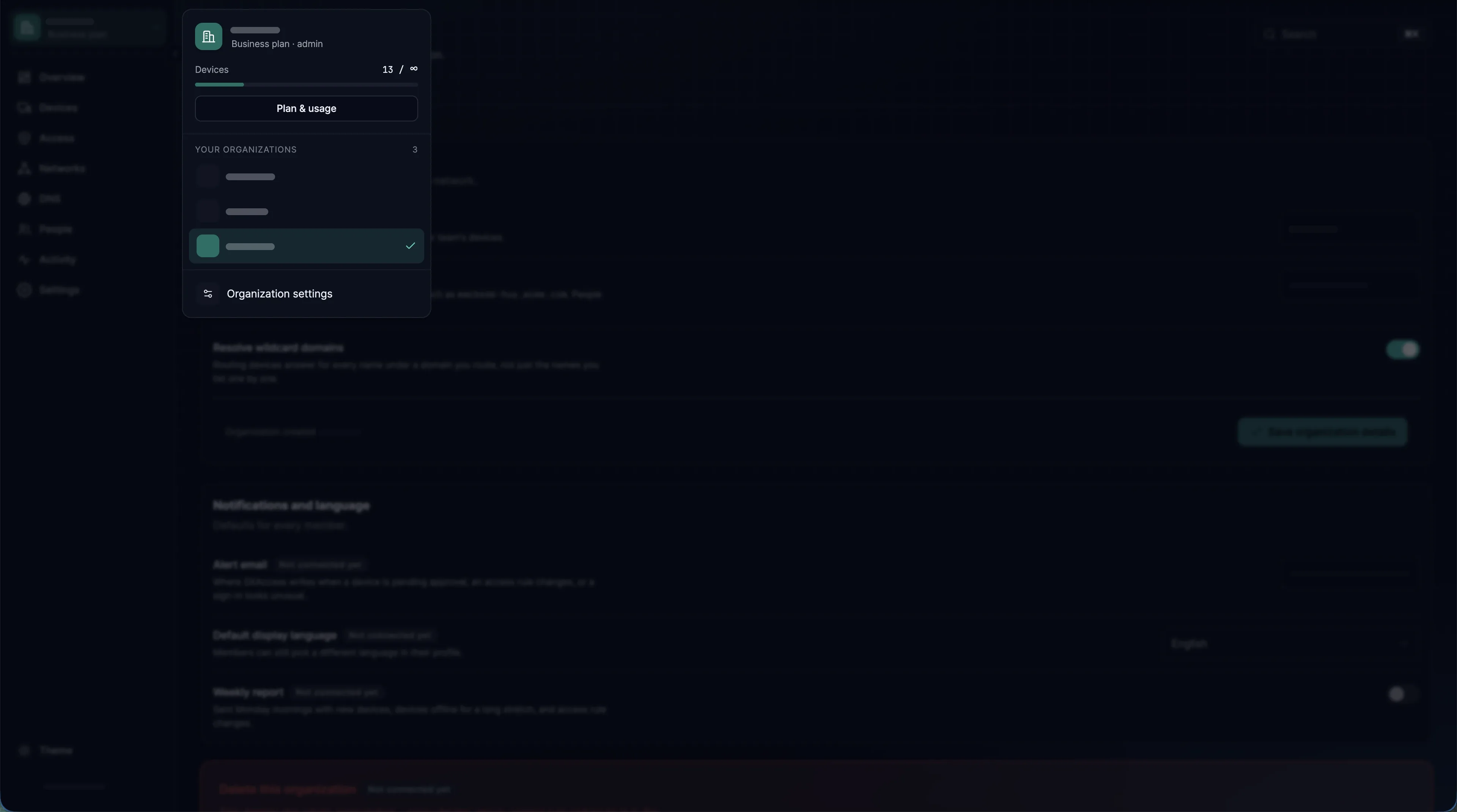
Organization settings: Details
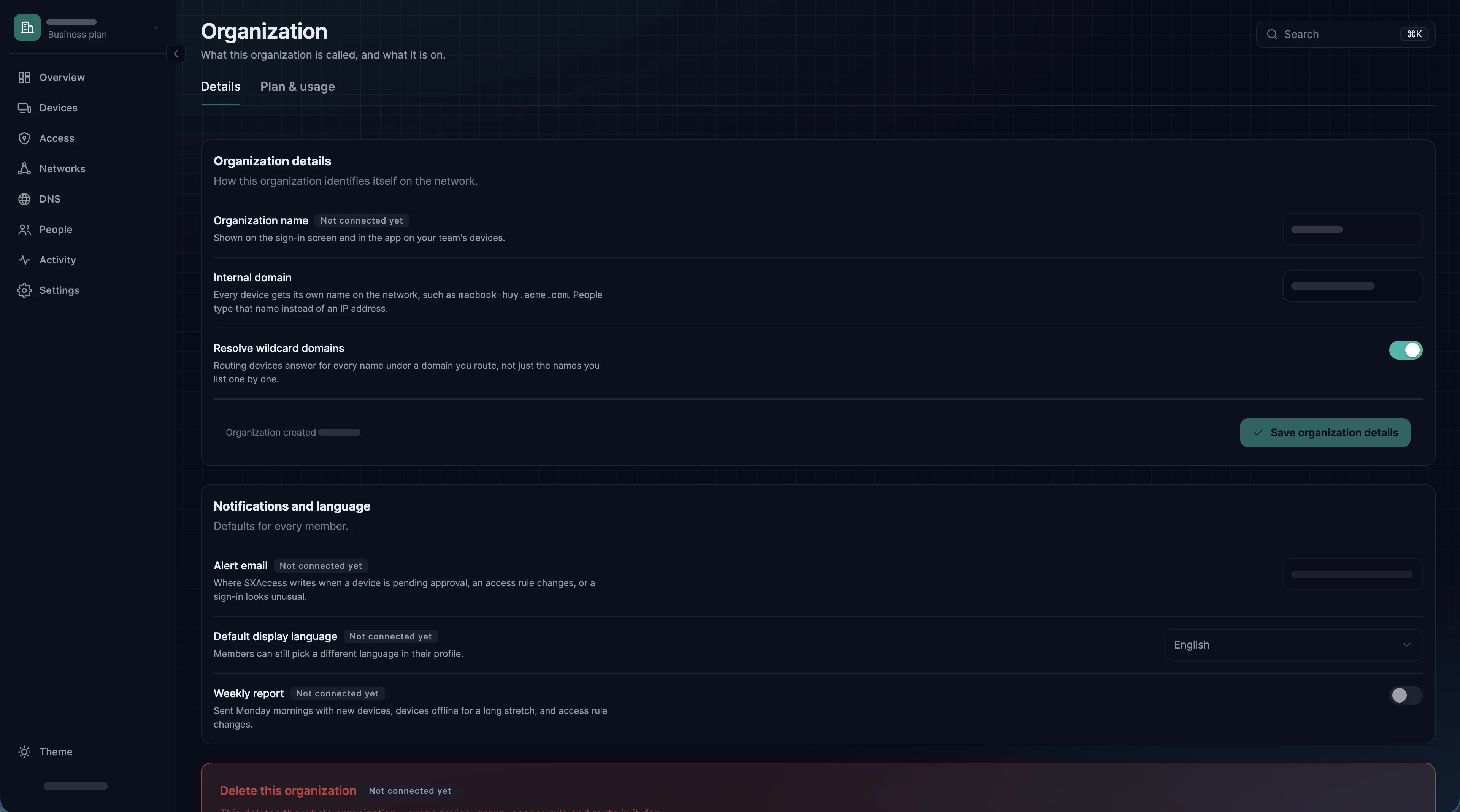
Öffnen Sie das Organisationsmenü oben in der Seitenleiste und wählen Sie Organization settings. Die übrigen Zeilen im Reiter Details sind mit Not connected yet markiert und ändern vorerst nichts.
| Einstellung | Wirkung |
|---|---|
| Internal domain | Die Domain, unter der Gerätenamen liegen, damit Personen einen Namen statt einer Adresse eingeben können. Setzen Sie Ihre eigene, etwa corp.example.com, ohne Wildcards, und wählen Sie Save organization details. Geräte übernehmen eine neue Domain beim nächsten Abgleich |
| Resolve wildcard domains | Standardmäßig an; die Änderung wird gespeichert, sobald Sie umschalten. Routing-Geräte antworten für jeden Namen unter einer Domain, die Sie routen, nicht nur für einzeln aufgeführte Namen. Eine Wildcard-Domain wie *.example.com funktioniert nur, solange die Einstellung an ist; ein einfacher Domainname funktioniert in beiden Fällen |
Eine vernünftige Grundkonfiguration
Für eine Organisation im Produktivbetrieb:
- Expire device sessions an, mit einer Sitzungsdauer zwischen einem Tag und einer Woche, damit sich Geräte regelmäßig unter der aktuellen Zwei-Faktor-Regel neu anmelden.
- Require it to enter this organization an, damit jedes Mitglied einen zweiten Faktor hat.
- Gruppenweitergabe an, damit eine Änderung an den Gruppen eines Mitglieds auch dessen vorhandene Geräte erreicht.
- Eine eigene interne Domain, festgelegt, bevor jemand anfängt, Skripte auf Gerätenamen aufzubauen.
Einstellungen über die API ändern
Lesen Sie die Organisation mit GET https://app.sxaccess.com/api/organizations. Die Antwort ist eine Liste mit einem Eintrag, Ihrer Organisation, samt id und settings. Schreiben Sie mit PUT https://app.sxaccess.com/api/organizations/{organizationId} und einem Body {"settings": {...}}, der das vollständige gelesene Einstellungsobjekt enthält, in dem nur die Felder geändert sind, die Sie ändern wollen. Zeitangaben erfolgen in Sekunden. Das Beispiel unten speichert die Organisation in org.json, setzt eine Sitzungsdauer von 7 Tagen (604800 Sekunden) und sendet das vollständige Einstellungsobjekt zurück. Siehe Öffentliche API.
curl -sS https://app.sxaccess.com/api/organizations \ -H "Authorization: Token $SXACCESS_TOKEN" > org.jsonORG_ID=$(jq -r '.[0].id' org.json)jq '{settings: (.[0].settings | .device_login_expiration = 604800)}' org.json > body.jsoncurl -sS -X PUT https://app.sxaccess.com/api/organizations/$ORG_ID \ -H "Authorization: Token $SXACCESS_TOKEN" \ -H "Content-Type: application/json" \ --data @body.json