

Windows
Ein Installationsprogramm, das Sie aus dem Dashboard herunterladen und einmal als Administrator ausführen. Melden Sie sich an, und der PC ist verbunden. Keine Kommandozeile, weder bei der Einrichtung noch danach.
Installieren und anmelden
- 1
Installationsprogramm herunterladen
Wählen Sie im Dashboard Add device und dann Windows, oder laden Sie das Installationsprogramm direkt von pkgs.sxaccess.com/windows/x64 herunter. Es handelt sich um ein MSI-Paket.
- 2
Als Administrator ausführen
Für die Installation brauchen Sie Administratorrechte, für die spätere Nutzung nicht. Das Installationsprogramm richtet die SXAccess-App und den Dienst SXAccess Tunnel ein. Der Dienst betreibt den verschlüsselten Tunnel und ändert dafür Routen und DNS, sodass die App, mit der Sie arbeiten, nie als Administrator läuft. Beim Start legt der Dienst einen Netzwerkadapter namens SXAccess an; er bleibt bestehen, solange der Dienst läuft, und trägt bei jeder Verbindung den Tunnel. Außerdem fügt das Installationsprogramm der Windows-Firewall eine Regel SXAccess Tunnel hinzu, damit direkte Verbindungen von anderen Geräten eingehen können.
- 3
Die App prüfen lassen, ob alles bereit ist
Nach Get started zeigt die App Getting SXAccess ready: SXAccess service und Network adapter driver sollten beide
Readyanzeigen. Ist das bei einem der beiden nicht der Fall, reparieren Sie die Installation. Open Installed apps öffnet Einstellungen → Apps → Installierte Apps; wählen Sie dort SXAccess, dann Ändern und im Installationsprogramm Repair, bestätigen Sie die Administratorabfrage und kehren Sie zurück. Fordert die App Sie auf, Windows neu zu starten, um das Update von SXAccess abzuschließen, starten Sie Windows neu. Wählen Sie dann Continue to sign-in. - 4
Anmelden
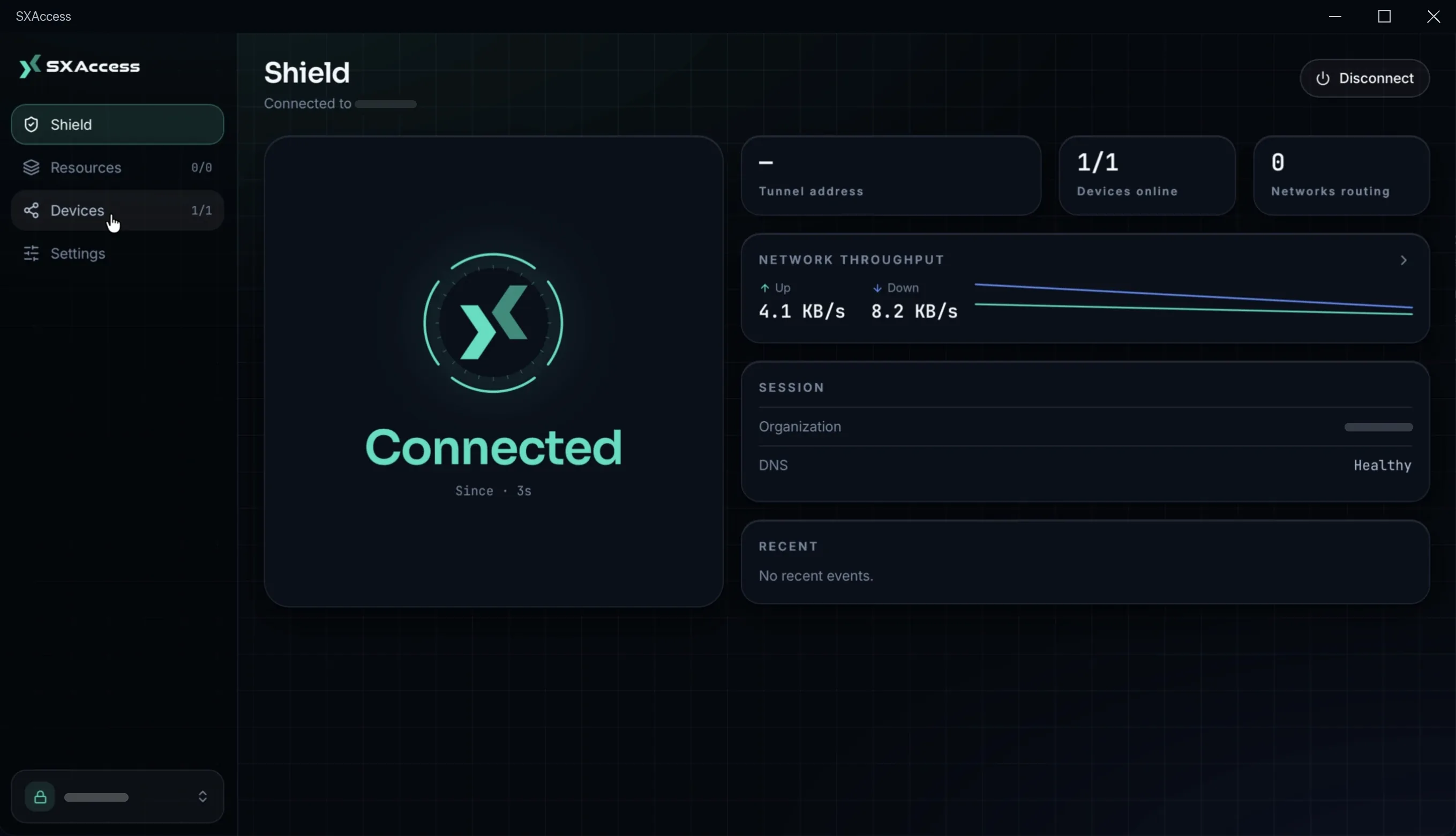
Wählen Sie Sign in with SXAccess account; Ihr Browser öffnet sich, und Sie schließen die Anmeldung dort ab. Gehören Sie mehreren Organisationen an, wählen Sie eine aus und dann Continue as, gefolgt von ihrem Namen. Der PC erscheint im Dashboard unter Devices und verbindet sich; die App öffnet die Seite Shield.
- 5
Verbinden und trennen
Danach baut Connect auf Shield den Tunnel auf, und Disconnect fragt
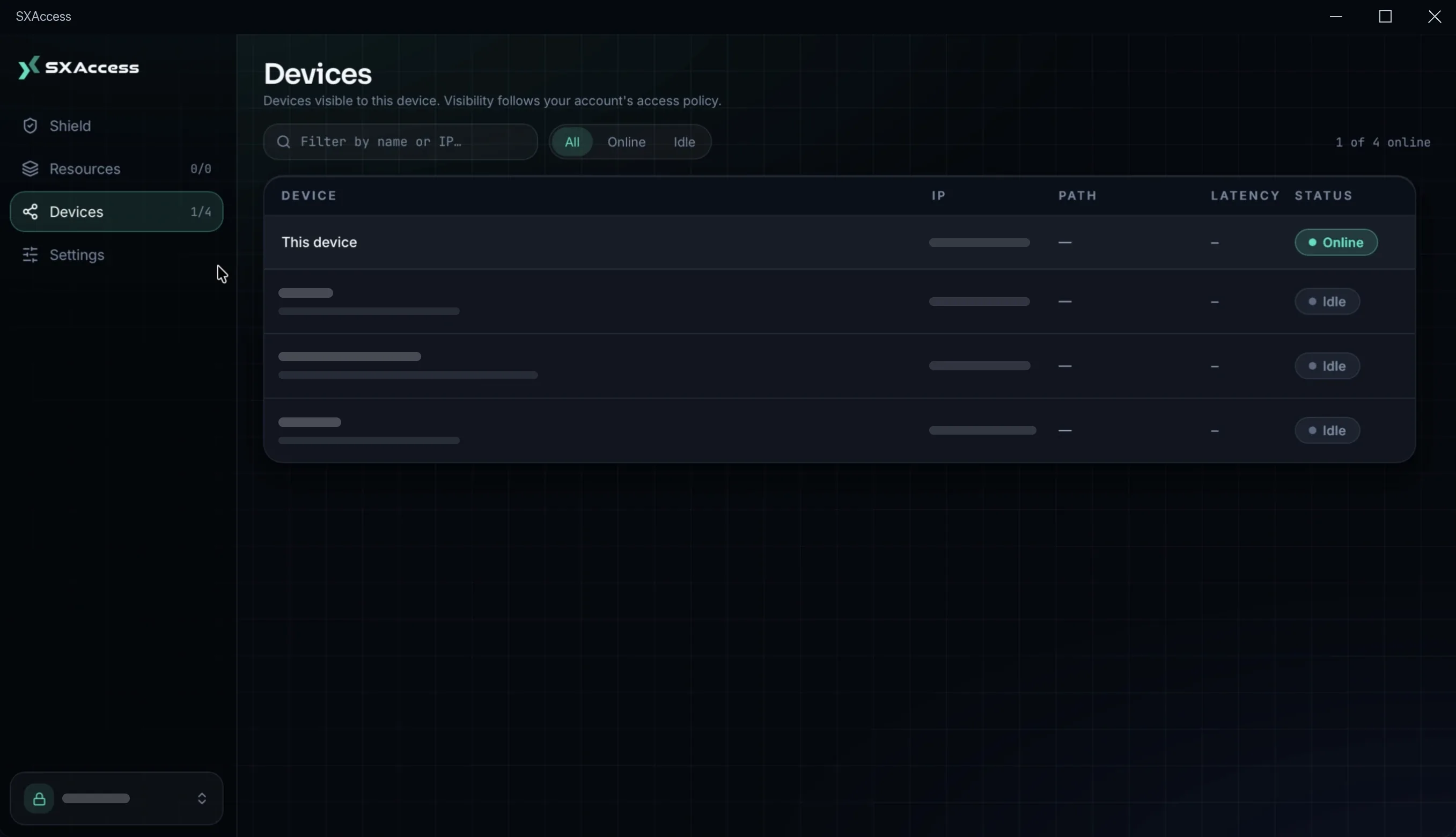
Disconnect SXAccess?, bevor der Tunnel abgebaut wird. Devices listet jedes Gerät auf, das Sie erreichen dürfen.
Jeweils nur ein Windows-Benutzer
Der Tunnel gehört dem Windows-Benutzer, der ihn gestartet hat. Er wird beendet, wenn sich dieser Benutzer von Windows abmeldet oder ein anderer Windows-Benutzer am PC aktiv wird. Diese Person sieht auf dem Anmeldebildschirm SXAccess disconnected because another Windows user is signed in. Sign in to SXAccess with your own account. Jeder Windows-Benutzer behält auf dem PC seine eigene Anmeldung und seine eigenen Organisationen. Bricht die Verbindung einer Remotesitzung ab, bleibt deren Tunnel bestehen.
Was in der App steckt
| Bereich | Was er tut |
|---|---|
| Shield | Ob der PC verbunden ist, mit Tunnel address (seiner Overlay-Adresse), Devices online, Networks routing, dem Durchsatz sowie Organisation und DNS-Status der Sitzung; dazu Connect und Disconnect. |
| Resources | Die Netze und Dienste, die Ihre Organisation für Sie erreichbar macht, jeweils mit einem Schalter, dazu Filter, Suche, Select all und Clear all. Internet-Gateways stehen ebenfalls in der Liste, die Windows-App leitet aber noch keinen Verkehr über sie, auch wenn ihr Schalter eingeschaltet erscheint (mit dem Vermerk SAVED SELECTION). |
| Devices | Jedes Gerät, das dieser PC sehen kann, mit IP, Path (Direct oder Relayed sowie deren Varianten, dazu Pending, solange sich die Verbindung noch auf einen Pfad festlegt), Latency und Status. Die Seite erklärt: Devices visible to this device. Visibility follows your organization's access rules. |
| Organisationsschaltfläche | Unten in der Seitenleiste. Sie listet Ihre Organisationen auf, markiert als CURRENT, ENROLLED oder NOT JOINED, und wechselt zwischen ihnen, solange der PC verbunden ist. Dort finden Sie auch Sign out: Damit beenden Sie Ihre SXAccess-Anmeldung und trennen die Verbindung, der PC bleibt aber registriert. Siehe Organisationen anlegen und wechseln. |
| Zweiter Faktor | Verlangt eine Organisation einen zweiten Faktor, den Ihre Anmeldung nicht enthielt, fragt die App an Ort und Stelle danach. Das kann ein Code aus Ihrer Authenticator-App sein, ein per E-Mail gesendeter Code oder ein Sicherheitsschlüssel über USB, NFC oder Bluetooth (Windows Hello wird nicht angeboten). Einrichten können Sie einen solchen Faktor auf demselben Bildschirm. Siehe Zwei-Faktor und Passkeys. |
| Benachrichtigungen | Connected, Disconnected und Connection failed. |
| Diagnostics | Unter Settings: der Zustand des Dienstes, ob Lazy Connect aktiv ist, sowie Zustandsprüfungen. Copy status report kopiert diese Angaben für den Support. Die Logs selbst stehen im Dienst-Log (siehe unten). |
Einstellungen
| Einstellung | Standard | Was sie tut |
|---|---|---|
| Theme | System | System, Light oder Dark. |
| Connect on launch | aus | Baut den Tunnel auf, sobald die App startet. |
| Launch at login | aus | Startet SXAccess, wenn Sie sich bei Windows anmelden. Ist SXAccess im Windows-Autostart ausgeschaltet, weist die Zeile darauf hin und bietet Open Startup apps an. |
| Connect on demand | Follow organization setting | Follow organization setting oder Enable on this device. Ist die Funktion aktiv, baut der PC einen Tunnel zu einem anderen Gerät erst auf, wenn Datenverkehr dorthin fließt. Wirkt ab der nächsten Verbindung. |
| Notifications | an | Die drei oben genannten Benachrichtigungen. Blockiert Windows Benachrichtigungen von SXAccess, weist die Zeile darauf hin. |
| Log level | info | info, debug oder trace für das Dienst-Log. |
| Pre-shared key | nicht gesetzt | Ein zusätzlicher symmetrischer Schlüssel für den Tunnel; ein Gerät mit einem solchen Schlüssel verbindet sich nur mit Geräten, die denselben Schlüssel haben. Die Windows-App kann keinen festlegen: Die Zeile zeigt, ob dieser PC einen hat, und Remove entfernt ihn. |
Wo was liegt
| Pfad | Inhalt |
|---|---|
%ProgramData%\SXAccess\ | Der Zustand des Dienstes: Registrierungen, Geräteschlüssel und Anmeldungen aller Windows-Benutzer des PCs. Nur SYSTEM und Administratoren können den Ordner öffnen |
%ProgramData%\SXAccess\Logs\service.log | Das Dienst-Log. Ist es beim Start des Dienstes größer als 10 MB, wird es in service.log.1 umbenannt und ersetzt das ältere; solange der Dienst läuft, wächst es weiter |
%APPDATA%\SXAccess\settings.json | Die Einstellungen der App, je Windows-Benutzer |
Wieder entfernen
Entfernen Sie SXAccess wie jede andere Anwendung über Einstellungen → Apps → Installierte Apps, und löschen Sie das Gerät anschließend unter Devices im Dashboard: Erst dadurch wird sein Schlüssel widerrufen.
Bei der Deinstallation bleibt %ProgramData%\SXAccess mit den Registrierungen und Geräteschlüsseln aller Windows-Benutzer des PCs erhalten, sodass der PC nach einer Neuinstallation als dasselbe Gerät zurückkehrt. Für einen sauberen Neuanfang löschen Sie diesen Ordner nach der Deinstallation in einer als Administrator ausgeführten Eingabeaufforderung:
rd /s /q "%ProgramData%\SXAccess"