

Private Netze routen
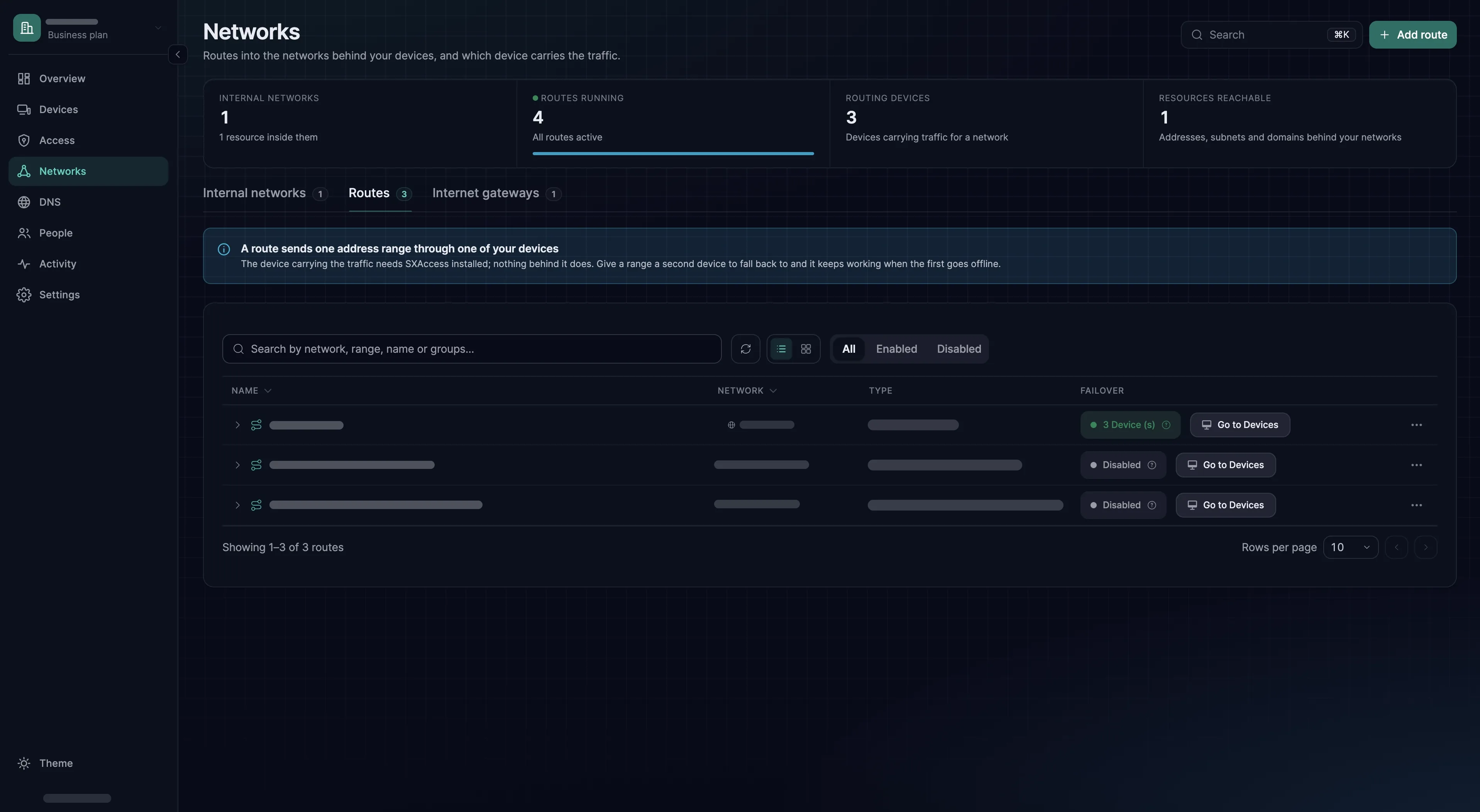
Im Reiter Routes einen ganzen CIDR-Bereich über ein Routing-Gerät veröffentlichen. Um einzelne Hosts und Subnetze zu erreichen, sind Netzwerke und Ressourcen das bessere Werkzeug.
Nicht jede Maschine kann einen Agenten ausführen: Drucker, Kameras, SPS, verwaltete Datenbanken und Appliances können es nicht, und es gibt immer Server, an die Sie niemand heranlässt. Routing löst das: Der Agent läuft auf einem Gerät innerhalb des Netzes, einem Routing-Gerät, und alles dahinter wird über dieses Gerät erreichbar.
Was hinter einem Routing-Gerät liegt, können Sie auf zwei Wegen veröffentlichen. Der wichtigste sind Netzwerke und Ressourcen, und um Hosts und Subnetze zu erreichen, sind sie die bessere Wahl: Sie listen auf, was erreichbar sein soll, und Zugriffsregeln nennen es. Der hier beschriebene Reiter Routes veröffentlicht einen ganzen CIDR-Bereich für die Gruppen, die Sie wählen.
Auch Internet-Gateways sind Routen: Eine Route nach 0.0.0.0/0 erscheint im Reiter Internet gateways, auch wenn Sie sie hier anlegen. Wie Sie eines einrichten, zeigt Internetverkehr über ein eigenes Gateway Schritt für Schritt.
Das Routen-Formular
Networks → Routes → Add route öffnet es: vier Ansichten, Route, Groups, Name und Settings, mit Continue dazwischen und Add Route am Ende.
| Feld | Wirkung |
|---|---|
| Network Range oder Domains | Ein privater IPv4-Bereich wie 172.16.0.0/16 oder bis zu 32 Domains, deren Adressen bei der Nutzung aufgelöst werden. Keep Routes behält die früher aufgelösten Adressen einer Domain, damit offene Verbindungen eine DNS-Änderung überstehen. |
| Routing Device oder Device group | Ein Gerät stellt die Route bereit, oder jedes Gerät einer Gruppe tut es, mit einer gemeinsamen Metrik. |
| Applies to | Die Gruppen, deren Geräte die Route erhalten. |
| Access Groups (optional) | Gruppen, die Zugriffsregeln als Ziel nennen, um Verkehr in den Bereich zu lassen. Bleibt das Feld leer, lässt das Routing-Gerät alles hinein. |
| Network Identifier | Der Name der Route, bis zu 40 Zeichen. Geräte nutzen ihn als ID in sxaccess reach. |
| Masquerade | Standardmäßig an und immer an für ein Routing-Gerät, das nicht unter Linux läuft, sowie für eine Domains-Route. Das Routing-Gerät ersetzt die Absenderadresse des gerouteten Verkehrs durch seine eigene LAN-Adresse (Source-NAT), sodass das LAN keine Route zurück zu den Geräten braucht. |
| Metric | 1 bis 9999, Standard 9999. Tragen mehrere Routing-Geräte denselben Bereich, gewinnt die niedrigere Metrik. Ein später mit Add Device hinzugefügtes Routing-Gerät beginnt ebenfalls mit 9999; wo Sie das ändern, steht unter Redundanz. |
Eine Route einrichten
- 1
Einen Rechner im Zielnetz registrieren
Dauerhaft eingeschaltet, im selben LAN wie das, was Sie erreichen wollen: ein kleiner Linux-Host oder eine VM in der VPC.
Um die IP-Weiterleitung müssen Sie sich nicht kümmern: Unter Linux schaltet der Agent sie (
net.ipv4.ip_forward=1) ein, sobald das Gerät zu routen beginnt, und lässt sie eingeschaltet, bis der Host neu startet oder Sie die Einstellung zurücksetzen. Siehe Routing-Geräte. Führen Sie den Befehl als root aus, damit er die Schlüsseldatei lesen kann.sxaccess start --enrollment-key-file /run/secrets/sxaccess-key --hostname fra-edge-1 - 2
Die Route anlegen
Networks → Routes → Add route. Tragen Sie in der Ansicht Route unter Network Range den Bereich ein, zum Beispiel
192.168.10.0/24, und wählen Sie unter Routing Device die Maschine, hierfra-edge-1. Wählen Sie unter Groups die Gruppen für Applies to, und setzen Sie Access Groups. Geben Sie der Route unter Name einen Network Identifier wieoffice-fra. Lassen Sie unter Settings die Option Masquerade eingeschaltet, sofern das LAN den Overlay-Bereich nicht zum Routing-Gerät zurückroutet. Add Route speichert die Route. - 3
In einer Zugriffsregel erlauben
Sind Access Groups gesetzt, öffnet Add Route sofort die Zugriffsregel, in einem Panel mit dem Titel Edit access rule; die Regel existiert erst, wenn Sie sie speichern. Quelle sind die Gruppen unter Applies to, Ziel sind die Access Groups, mit any protocol und One-way. Schränken Sie die Regel auf das ein, was der Dienst nutzt, zum Beispiel eine Webanwendung auf TCP 443: Wählen Sie TCP, tippen Sie
443in das Feld für die Ports und drücken Sie Enter. Ein leeres Portfeld steht für alle Ports. Wählen Sie dann Save access rule. Haben Sie das Panel geschlossen, legen Sie die Regel unter Access → Access rules → Create access rule an. - 4
Das Routing-Gerät in die Access Group aufnehmen
Ein Gerät erhält die Route nur, wenn eine Zugriffsregel es mit dem Routing-Gerät verbindet. Dafür sorgt auch die Regel, die Sie gerade gespeichert haben, sobald
fra-edge-1in der Access Group ist. Öffnen Sie Devices →fra-edge-1, fügen Sie unter Assigned groups die Access Group hinzu und wählen Sie Save changes. Geräte aus den Gruppen unter Applies to erreichen dann auchfra-edge-1selbst, auf den Ports der Regel. - 5
Prüfen, ob sie angekommen ist
Die Route wird von selbst wirksam. Führen Sie auf einem Gerät aus einer Gruppe unter Applies to die Befehle für sein System unten aus. Mit dem CLI-Agenten sollte
sxaccess reach listdie Route mitstate: Selectedaufführen. Das Ziel muss auf dem Port antworten, den die Regel erlaubt: hier die Webanwendung aus Schritt 3, unter192.168.10.20auf Port 443. Einpingkommt nur durch, wenn die Regel ICMP erlaubt.
sxaccess reach listnc -vz -G 5 192.168.10.20 443sxaccess reach listnc -vz -w 5 192.168.10.20 443Test-NetConnection 192.168.10.20 -Port 443Redundanz
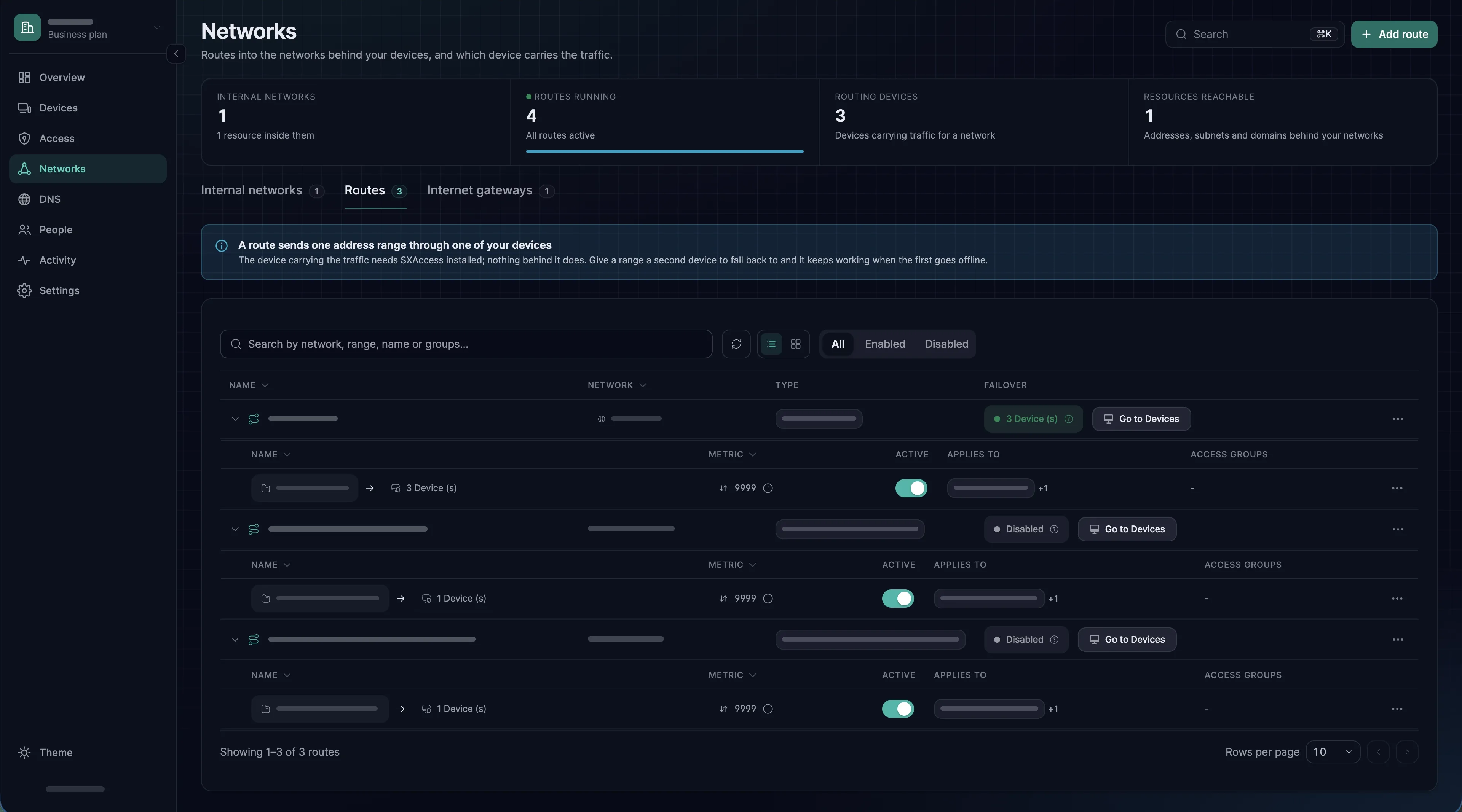
Geben Sie einer Route mehr als ein Routing-Gerät, und Geräte erreichen den Bereich weiter, wenn eines offline geht. Dafür gibt es zwei Wege, die sich darin unterscheiden, wie Sie den Verkehr lenken:
- Eine Gerätegruppe als Routing-Gerät: Jedes Gerät der Gruppe stellt die Route bereit, mit einer gemeinsamen Metrik; keines wird also bevorzugt. Die Spalte Failover der Route zeigt dann Go to Devices, denn ein weiteres Gerät kommt hinzu, indem Sie es in die Gruppe aufnehmen. Nehmen Sie auch jedes Gerät der Gruppe in die Access Group auf, wie in Schritt 4.
- Mehrere Routing-Geräte, einzeln hinzugefügt: Legen Sie die Route mit einem Gerät an. Wählen Sie dann für jedes weitere Gerät Add Device in der Spalte Failover der Route, und nehmen Sie dieses Gerät in die Access Group auf, wie in Schritt 4. Das Panel Add routing device fragt nach dem Gerät und, nur für diesen Eintrag, nach Applies to und Access Groups (optional); geben Sie ihm dieselben Gruppen wie dem ersten. Add Route speichert den Eintrag mit der Metrik 9999 und eingeschaltetem Masquerade.
Um ein Routing-Gerät zu bevorzugen, geben Sie ihm eine niedrigere Metrik. Klicken Sie auf die Zeile der Route, damit sie aufklappt, und wählen Sie im Zeilenmenü des Geräts Edit. Im Panel, das Update und den Network Identifier im Titel trägt, setzen Sie im Reiter Settings die Metric und wählen Save Changes. Dort finden Sie auch Masquerade. Die niedrigste Metrik wird bevorzugt.
Jedes Gerät wählt selbst, in dieser Reihenfolge:
- Ein Routing-Gerät, zu dem es eine aktive Verbindung hat, hat Vorrang vor einem ruhenden.
- Danach entscheidet die niedrigere Metrik.
- Danach hat ein direkter Pfad Vorrang vor einem Pfad über ein Relay.
- Zuletzt entscheidet die geringere Latenz.
Von dem Routing-Gerät, das es gerade nutzt, wechselt es nur weg, wenn es dadurch mehr als 10 ms gewinnt; so springen Routen nicht hin und her. Verbindungen, die über das alte Routing-Gerät offen waren, brechen beim Wechsel ab.
Zwei Routing-Geräte je Standort sind eine günstige Versicherung; das zweite kann ein Raspberry Pi sein. Achten Sie darauf, dass beide tatsächlich einen Pfad zum Bereich haben - zwei Routing-Geräte am selben Switch fallen gemeinsam aus.
Was Geräte mit einer Route tun
Ein Gerät, das eine Route erhält, nutzt sie von selbst; es muss sie nicht erst annehmen. Jedes Gerät führt eine Liste der Netze, die es abgeschaltet hat, und nutzt alles andere. Eine Route für eine Gruppe erreicht deshalb jedes Gerät darin, das eine Zugriffsregel mit dem Routing-Gerät verbindet. Die Route ist Teil der Netzwerkbeschreibung des Geräts, der Liste der Geräte und Routen, die der Management-Dienst auf jedem Gerät aktuell hält.
Wer ein Netz nicht nutzen will, schaltet es auf dem eigenen Gerät ab: in den Apps auf dem Bildschirm Resources, in der CLI mit sxaccess reach. Die ID ist der Network Identifier der Route oder der Name einer Ressource.
sxaccess reach list zeigt jedes Netz, das für dieses Gerät veröffentlicht ist, als Selected oder Not Selected. Mit sxaccess reach remove nutzt das Gerät ein Netz nicht mehr, mit sxaccess reach add -a wieder, ohne die anderen abzuwählen, und mit sxaccess reach add all nutzt es alle Netze, auch später veröffentlichte.
sxaccess reach listsxaccess reach remove office-frasxaccess reach add -a office-frasxaccess reach add allAgent-Optionen, die das Routing verhindern
Einige Optionen von sxaccess start ändern, was ein Gerät mit Routen tut. Prüfen Sie sie, wenn eine scheinbar richtig eingerichtete Route nicht funktioniert; die CLI-Referenz führt alle auf. Solange das Gerät verbunden ist, speichert start keine Einstellung. Um eine davon auf einem verbundenen Gerät zu ändern, stoppen und starten Sie den Agenten deshalb in einem Befehl: sxaccess stop && sxaccess start --<Option>. Führen Sie es als eine Zeile aus: Eine Verbindung über SXAccess, etwa eine SSH-Sitzung zu dieser Maschine, bricht ab, bis start fertig ist. In einer Sitzung über sxaccess shell klappt das nicht: Beim Stoppen schließt der Agent diese Sitzung und beendet den Befehl. Nutzen Sie dafür die Konsole oder eine OpenSSH-Sitzung.
--disable-server-routesoder--block-inboundauf dem Routing-Gerät: Es routet nicht mehr für andere.--block-inboundverweigert außerdem jede eingehende Verbindung, gleich was die Zugriffsregeln erlauben.--disable-client-routesauf einem Gerät: Es nutzt überhaupt keine Routen.--block-lan-accessauf dem Routing-Gerät: Gerouteter Verkehr darf die Subnetze an den eigenen Netzwerkschnittstellen des Routing-Geräts nicht erreichen. Die Option ist für ein Internet-Gateway gedacht; auf einem Routing-Gerät für sein eigenes LAN blockiert sie genau den Verkehr, für den die Route da ist.
Wenn eine Route nicht funktioniert
Prüfen Sie diese Punkte der Reihe nach. Die ersten drei decken fast alle Fälle ab.
- Das Gerät hat die Route.
sxaccess reach listsollte sie mitstate: Selectedaufführen. Fehlt sie, prüfen Sie, ob das Gerät zu einer Gruppe unter Applies to gehört und ob eine Zugriffsregel es mit dem Routing-Gerät verbindet, etwa weil das Routing-Gerät in der Access Group ist. - Eine Zugriffsregel lässt den Verkehr hinein. Mit gesetzten Access Groups muss eine Regel von der Gruppe des Geräts zu einer Access Group das Protokoll und den Port erlauben. Testen Sie mit diesem Port: Unter einer TCP-Regel schlägt
pingfehl, auch wenn die Route funktioniert. - Die Weiterleitung ist wirklich aktiv. Der Agent setzt sie unter Linux, aber ein gehärteter Host oder ein Lauf des Konfigurationsmanagements kann sie zurücksetzen.
sysctl net.ipv4.ip_forwardsolltenet.ipv4.ip_forward = 1ausgeben. - Das Routing-Gerät erreicht das Ziel selbst. Testen Sie denselben Port vom Routing-Gerät aus, etwa mit
nc -vz -w 5 192.168.10.20 443, bevor Sie SXAccess die Schuld geben. - Rückweg. Ohne Masquerade braucht das LAN eine Route zurück in den Overlay-Bereich.
- Host-Firewall am Ziel. Sie lässt womöglich Verkehr aus dem eigenen LAN zu und verwirft den aus dem Overlay-Bereich.
- Agent-Optionen. Siehe die Optionen oben, sowohl auf dem Routing-Gerät als auch auf dem Gerät, das die Route nutzt.
- Überlappende Subnetze. Zwei Routen, die demselben Gerät denselben CIDR-Bereich veröffentlichen.