

macOS
Aus dem Mac App Store oder als Download, für Macs mit Apple Silicon. Erteilen Sie die beiden Berechtigungen, die macOS verlangt, melden Sie sich an, und der Mac ist verbunden.
Installieren und anmelden
- 1
App installieren
Installieren Sie SXAccess aus dem Mac App Store, oder laden Sie das Disk-Image von pkgs.sxaccess.com/macos/desktop/arm64 herunter, öffnen Sie es und ziehen Sie SXAccess in den Ordner „Programme“. In beiden Fällen braucht der Mac Apple Silicon und macOS 14 oder neuer. Weitere Software ist nicht nötig, und Sie müssen nichts im Terminal ausführen.
- 2
App öffnen und die beiden Berechtigungen erteilen, die macOS verlangt
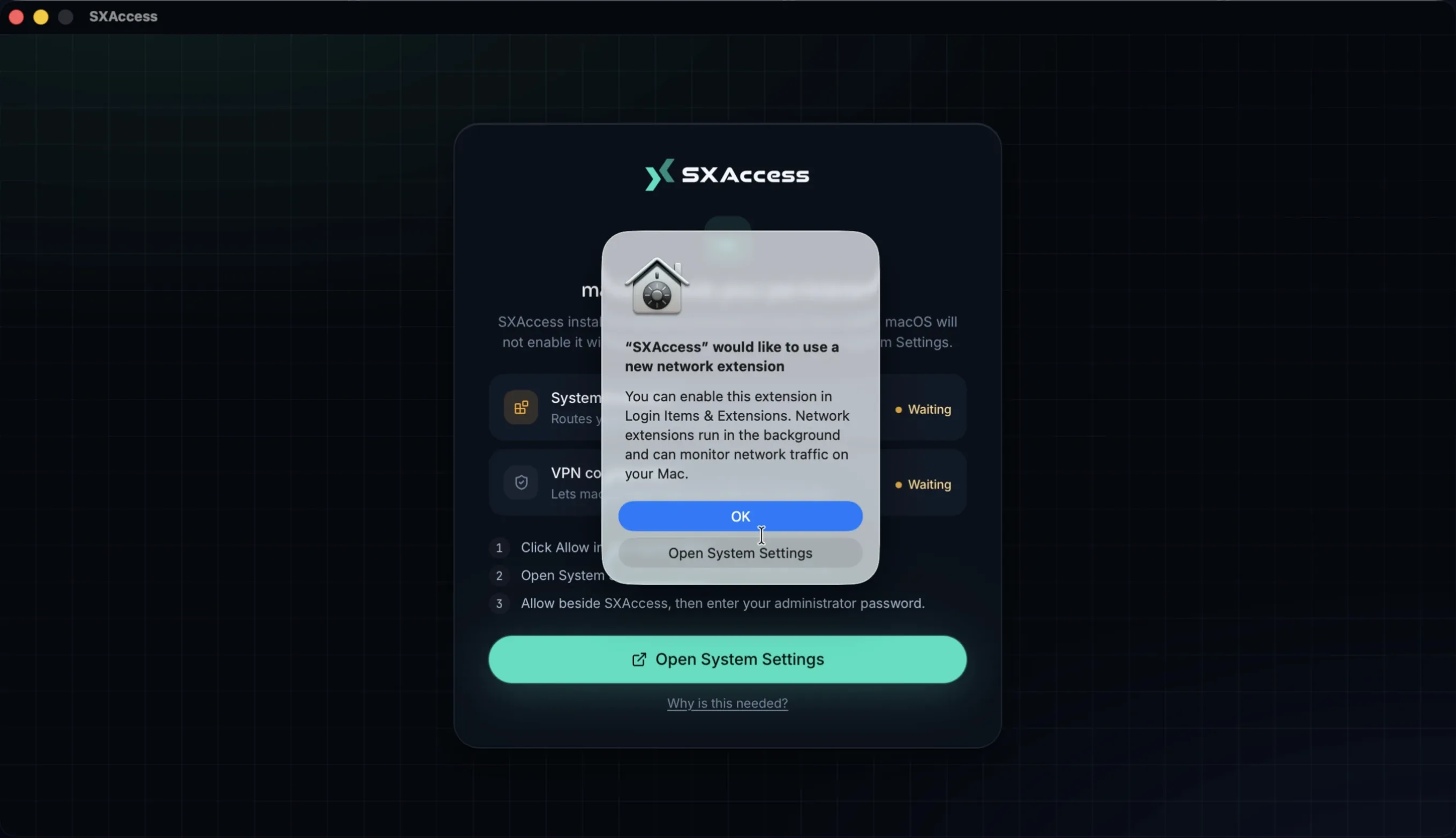
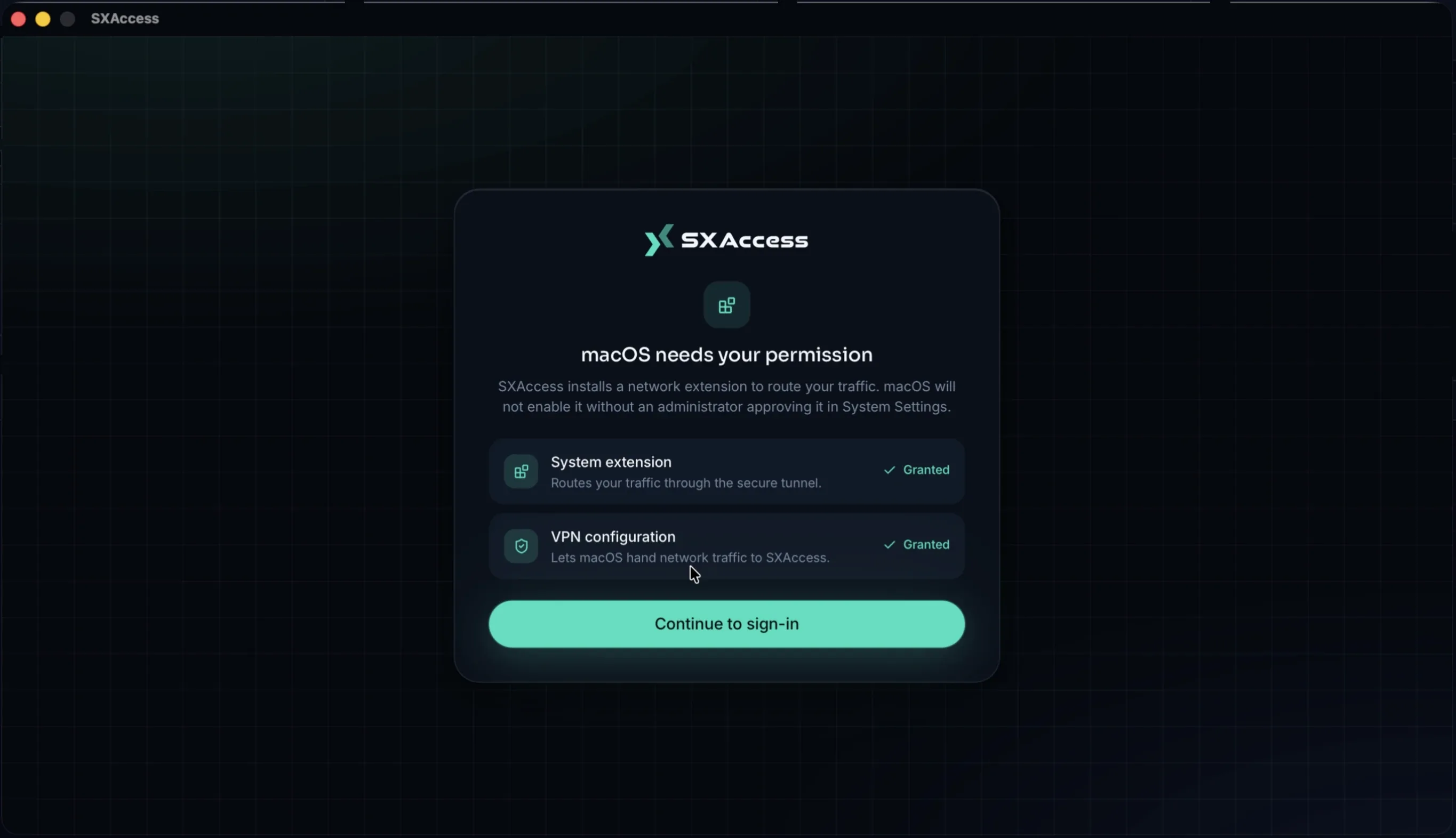
Öffnen Sie SXAccess und wählen Sie Get started oder, wenn sich dieser Mac mit einem Schlüssel registrieren soll, I have an enrollment key. Der Tunnel läuft in einer Systemerweiterung, und macOS erteilt keine der beiden Berechtigungen ohne Ihr Zutun; auf dem Bildschirm macOS needs your permission markiert die App jede als
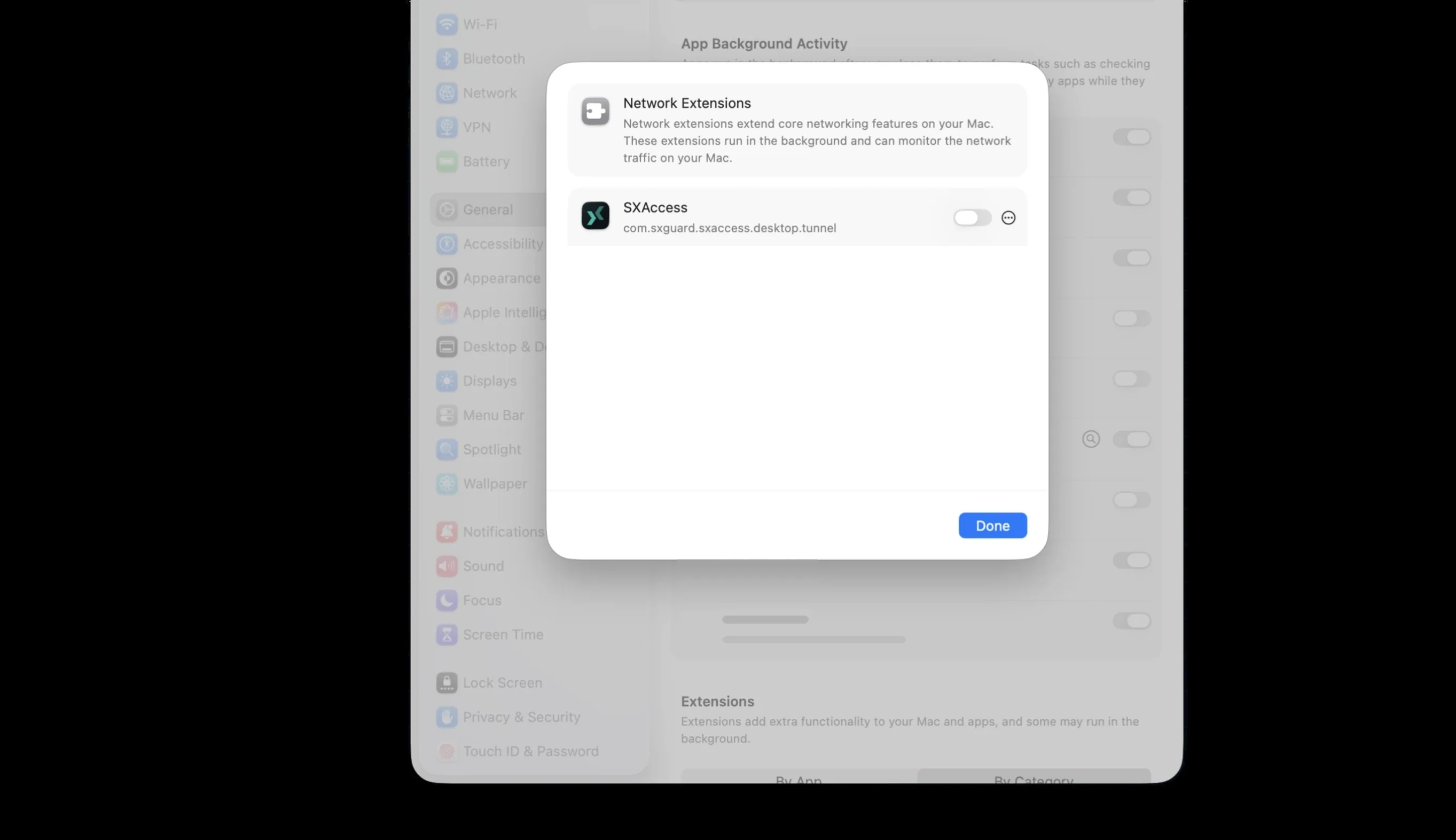
Granted, sobald Sie sie erteilt haben.- System extension - die Netzwerkerweiterung, in der der Tunnel läuft. macOS meldet, dass SXAccess eine neue Netzwerkerweiterung verwenden möchte. Öffnen Sie über diese Meldung die Systemeinstellungen (Open System Settings) und rufen Sie dort unter Allgemein → Anmeldeobjekte & Erweiterungen den Eintrag Netzwerkerweiterungen auf. Schalten Sie SXAccess ein und geben Sie ein Administratorpasswort ein.
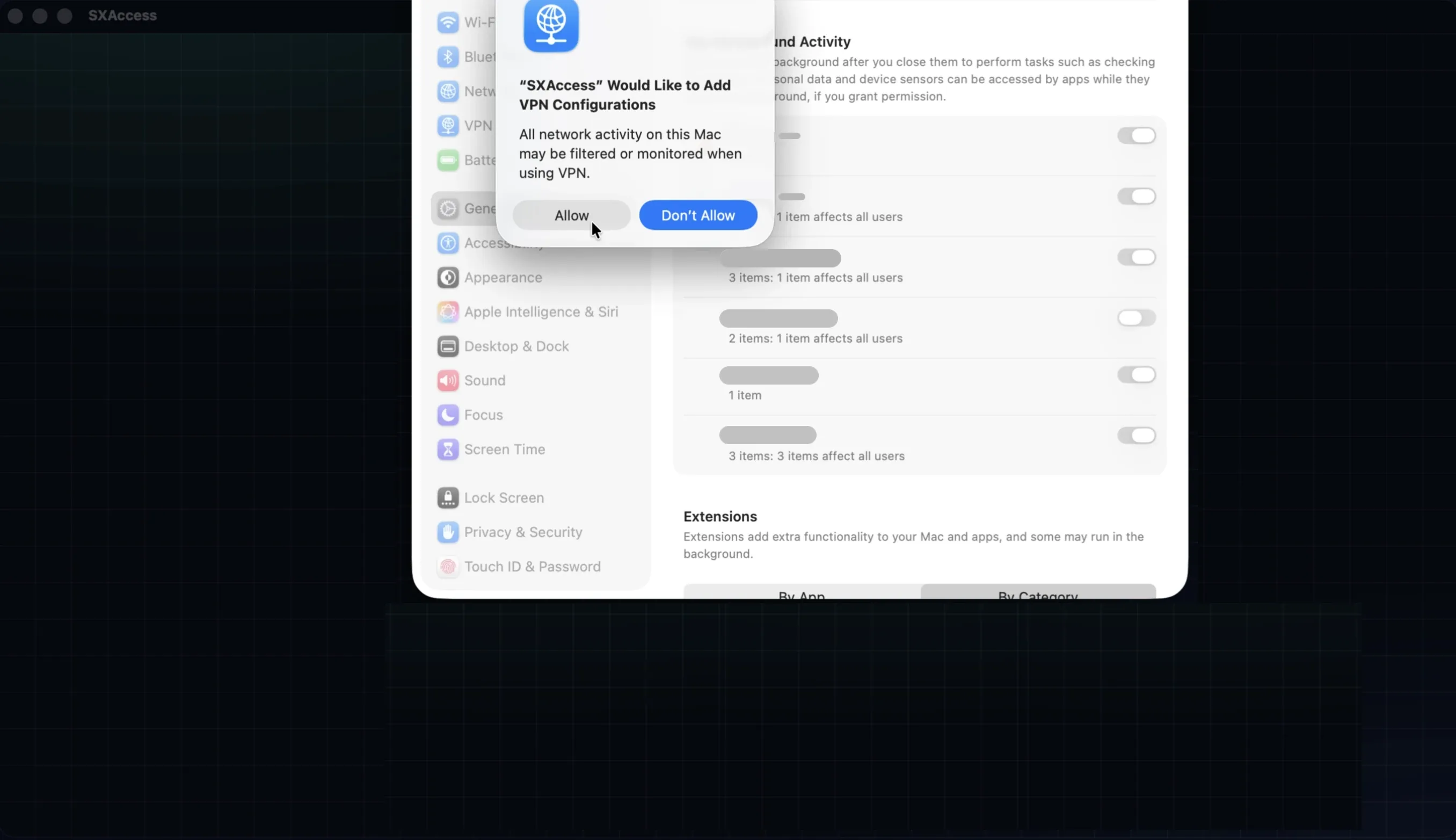
- VPN configuration - die Erlaubnis für macOS, Netzwerkverkehr an SXAccess zu übergeben. Wählen Sie Erlauben, wenn macOS fragt, ob SXAccess VPN-Konfigurationen hinzufügen darf.
Stehen beide auf
Granted, wählen Sie Continue to sign-in. - 3
Anmelden
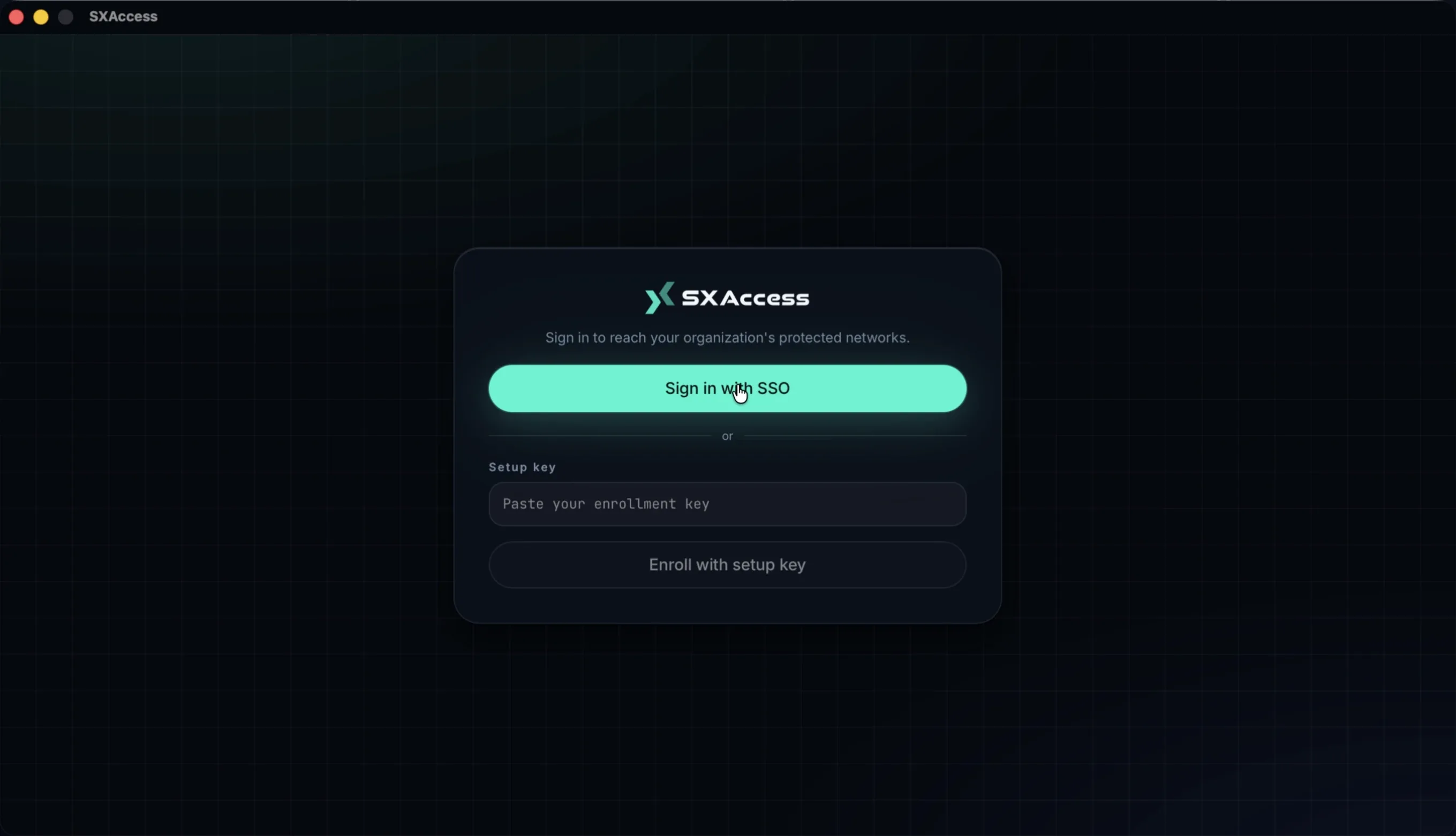
Wählen Sie Sign in with SXAccess account; Ihr Browser öffnet sich, und Sie schließen die Anmeldung dort ab. Um einen Mac zu registrieren, an dem sich niemand anmeldet, fügen Sie stattdessen einen Registrierungsschlüssel in das Feld Enrollment key ein und wählen Enroll with key. Der Mac erscheint im Dashboard unter Devices, sobald er registriert ist.
- 4
Organisation wählen, falls Sie mehreren angehören
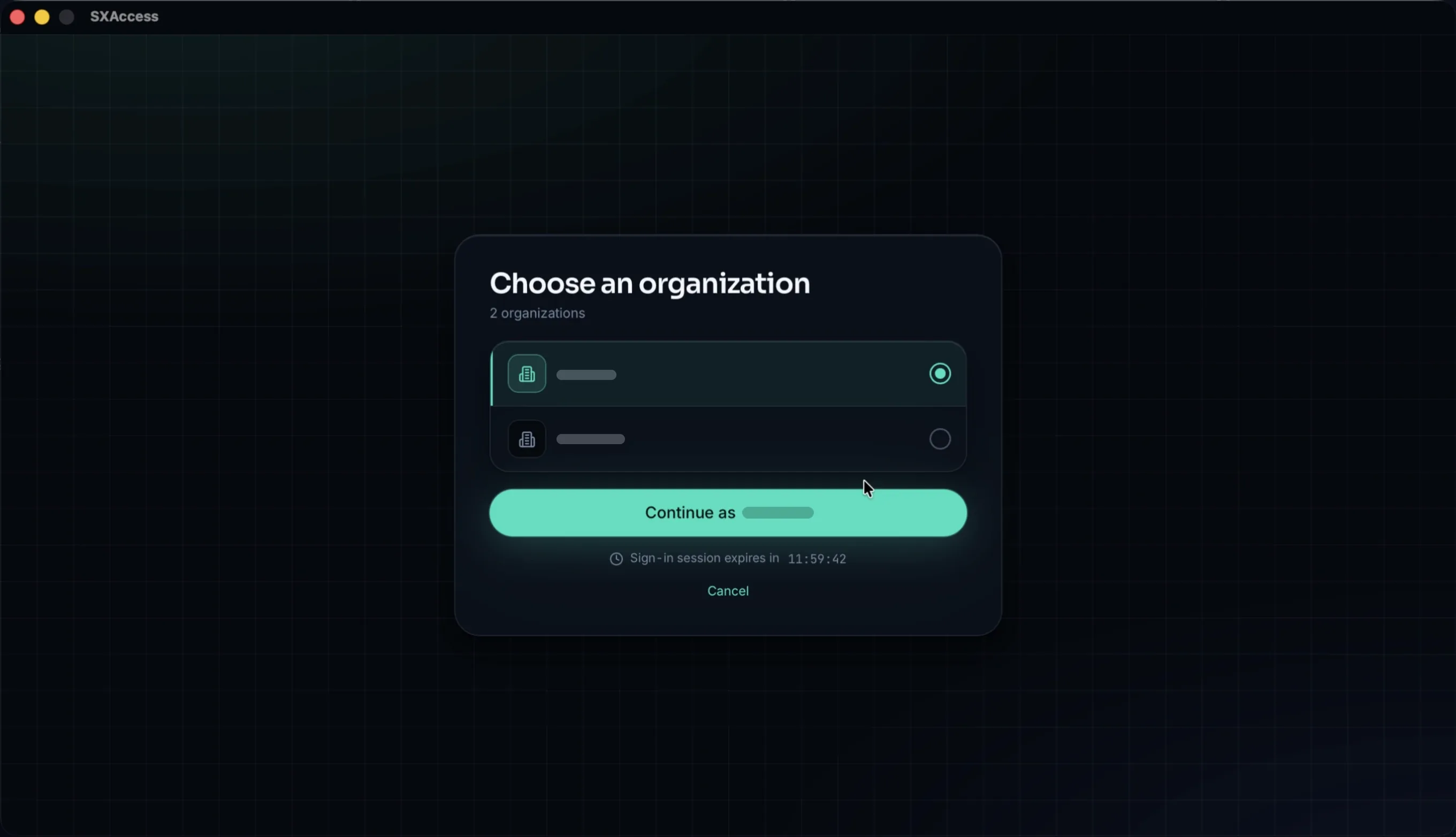
Der Bildschirm Choose an organization listet die Organisationen auf, denen Ihr Konto angehört. Wählen Sie eine aus und dann Continue as, gefolgt von ihrem Namen. Der Bildschirm zählt die verbleibende Zeit der Anmeldesitzung herunter; läuft sie ab, melden Sie sich erneut an.
- 5
Verbinden
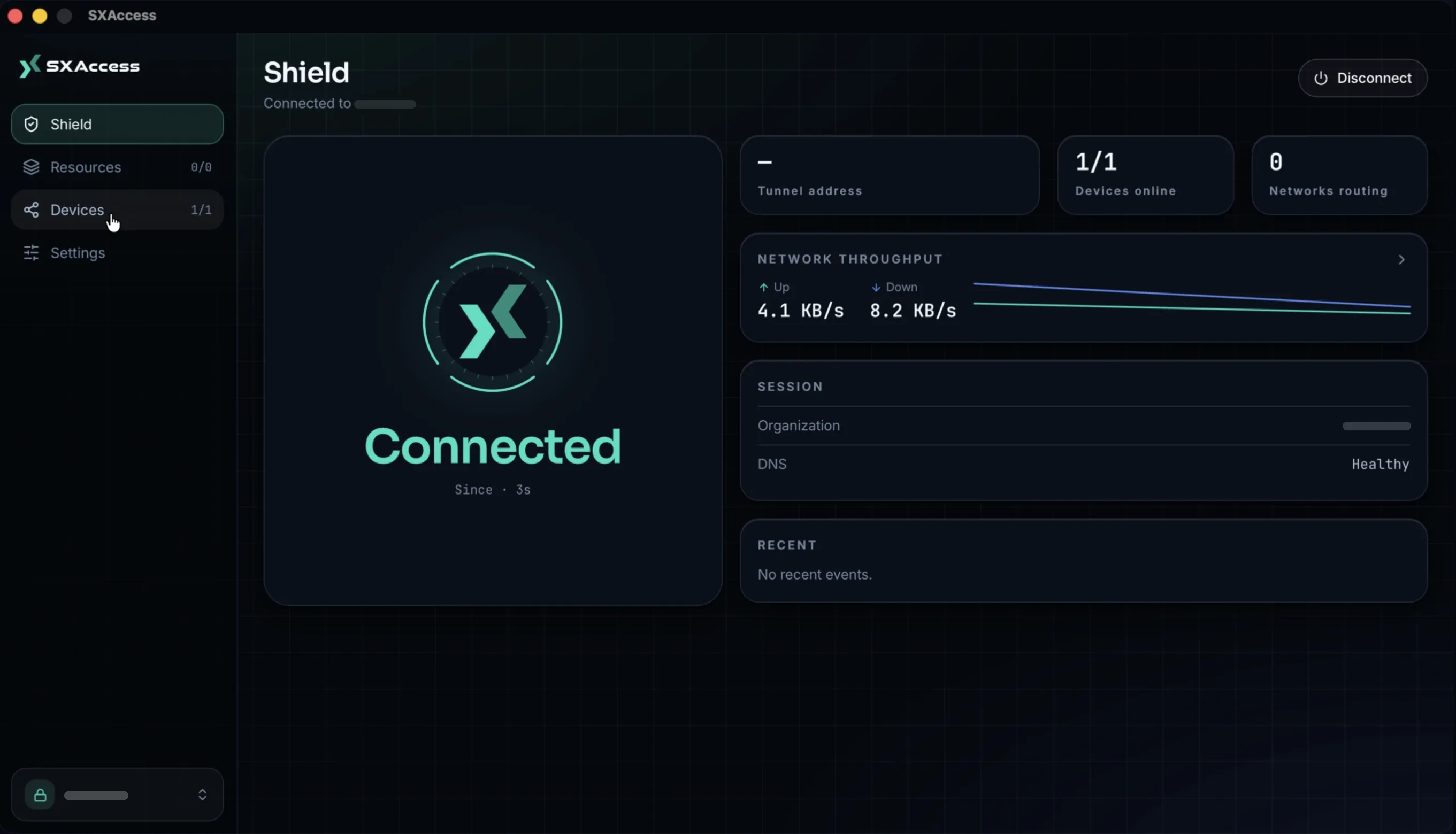
Sobald der Mac registriert ist, verbindet er sich, und die App öffnet die Seite Shield. Danach baut Connect auf Shield den Tunnel auf.
Was in der App steckt
| Bereich | Was er tut |
|---|---|
| Shield | Ob der Mac verbunden ist, mit seiner Tunnel address (der Overlay-Adresse dieses Macs), den Geräten, die online sind, dem Durchsatz sowie Organisation und DNS-Status der Sitzung. Disconnect fragt vorher Disconnect SXAccess?; Stay connected bricht den Vorgang ab. |
| Resources | Die Netze und Dienste, die Ihre Organisation für Sie erreichbar macht, jeweils mit einem Schalter, dazu Filter, Suche, Select all und Clear all. Eine Domain-Ressource zeigt ihre Domains und die Adressen, in die sie aufgelöst werden. Internet-Gateways stehen ebenfalls in der Liste, die macOS-App leitet aber noch keinen Verkehr über sie, auch wenn ihr Schalter eingeschaltet erscheint (mit dem Vermerk SAVED SELECTION). |
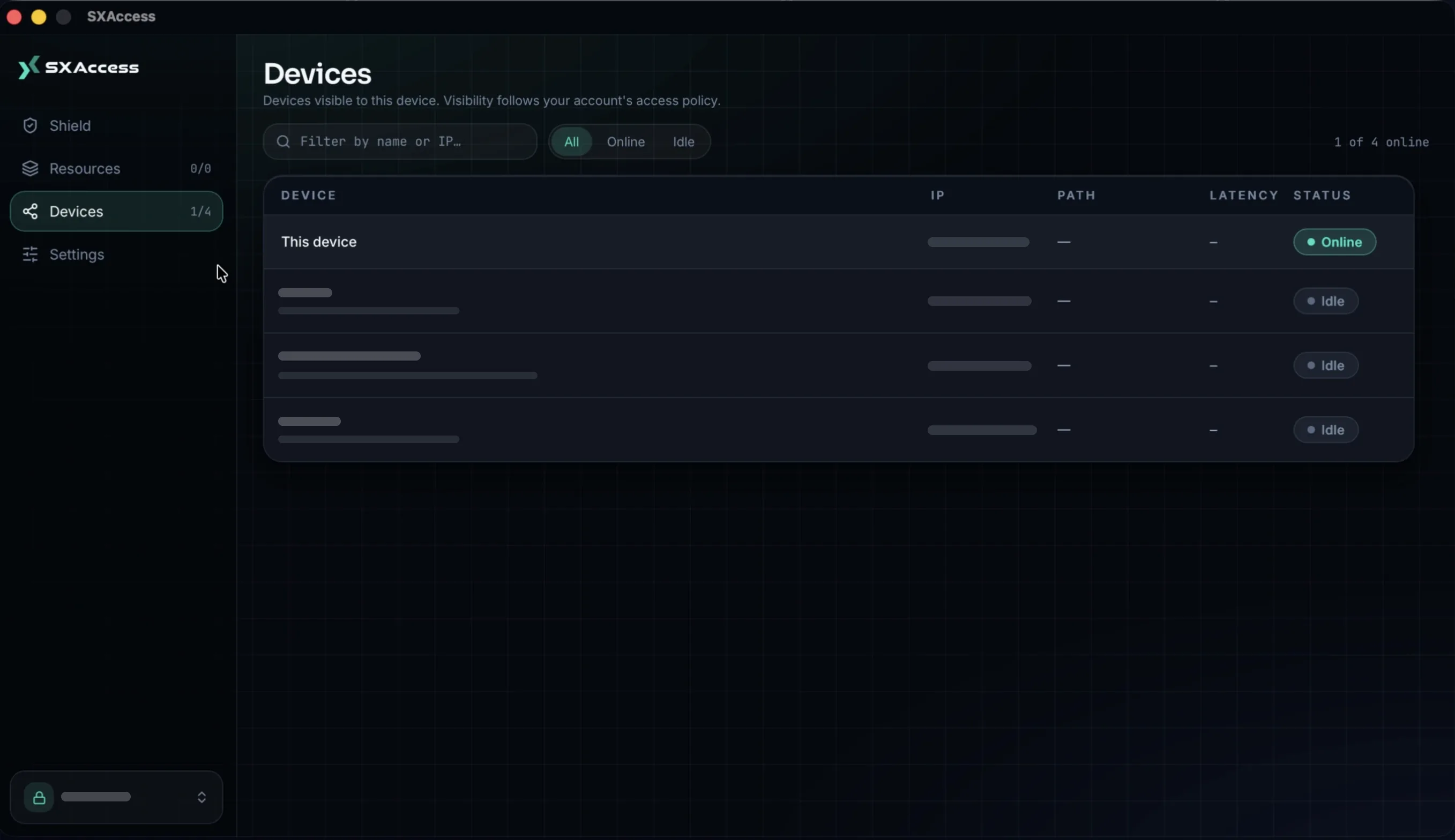
| Devices | Jedes Gerät, das dieser Mac sehen kann, unter der Zeile Devices visible to this device. Visibility follows your organization's access rules. Spalten: Name, IP, Path (Direct, Direct (device-discovered), Relayed oder Relayed (server) sowie Pending, solange sich die Verbindung noch auf einen Pfad festlegt), Latency und Status (Online, Connecting oder Idle). Ein Klick auf ein Gerät zeigt seine Details, etwa seine Tunnel IP. |
| Settings | Die Schalter aus der nächsten Tabelle. Open neben Logs öffnet die Seite Diagnostics: der Zustand des Tunnels, ob Lazy Connect aktiv ist, sowie Zustandsprüfungen. Copy status report kopiert diese Angaben für den Support. Open logs folder speichert, nur in der direkt heruntergeladenen Version, die Logs der letzten 24 Stunden als sxaccess-last-24h.log in ~/Library/Logs/SXAccess und öffnet diesen Ordner. |
| Benachrichtigungen | Connected, Disconnected und Connection failed, sonst nichts. Notifications unter Settings schaltet sie ab. |
Einstellungen
| Einstellung | Standard | Was sie tut |
|---|---|---|
| Theme | System | System, Light oder Dark. |
| Connect on launch | aus | Baut den Tunnel auf, sobald die App startet. |
| Launch at login | aus | Startet SXAccess mit macOS. macOS hält den Start unter Umständen zurück, bis Sie SXAccess unter Systemeinstellungen → Allgemein → Anmeldeobjekte & Erweiterungen erlauben; die Zeile weist dann darauf hin und bietet Open System Settings an. |
| Connect on demand | Follow organization setting | Follow organization setting oder Enable on this device. Ist die Funktion aktiv, baut der Mac einen Tunnel zu einem anderen Gerät erst auf, wenn Datenverkehr dorthin fließt. Wirkt ab der nächsten Verbindung. |
| Notifications | an | Die drei oben genannten Benachrichtigungen. Blockiert macOS Benachrichtigungen von SXAccess, weist die Zeile darauf hin. |
| Log level | info | info, debug oder trace für das Log des Tunnels. |
| Pre-shared key | nicht gesetzt | Ein zusätzlicher symmetrischer Schlüssel für den Tunnel; ein Gerät mit einem solchen Schlüssel verbindet sich nur mit Geräten, die denselben Schlüssel haben. Die macOS-App kann keinen festlegen: Die Zeile zeigt, ob dieser Mac einen hat, und Remove entfernt ihn. |
Organisationen und Abmelden
Die Schaltfläche unten in der Seitenleiste zeigt die Organisation, in der sich dieser Mac befindet. Ein Klick darauf öffnet Switch organization. Dort sind Ihre Organisationen als CURRENT, ENROLLED oder NOT JOINED aufgeführt, und die App fragt nach, bevor sie etwas ändert. Beim Wechsel in eine Organisation, in der der Mac bereits registriert ist, behält er seine Identität, und es öffnet sich kein Browser. Tritt der Mac einer neuen Organisation bei, erhält er dort eine neue Geräteidentität; der Browser öffnet sich, falls Ihre Anmeldung abgelaufen ist. Der Wechsel funktioniert nur, solange der Mac verbunden ist. Siehe Organisationen anlegen und wechseln.
Sign out finden Sie im selben Menü. Damit beenden Sie Ihre SXAccess-Anmeldung und trennen die Verbindung, der Mac bleibt aber registriert: Seine Organisationen, seine Geräteidentität und die VPN-Konfiguration bleiben erhalten, und wenn Sie sich erneut mit demselben Konto anmelden, erhalten Sie dasselbe Gerät zurück. Ein Mac gehört zu einem Konto; die Anmeldung mit einem anderen schlägt mit This device is set up for a different account. fehl. Bei einem Mac, der mit einem Registrierungsschlüssel registriert wurde, öffnet die Schaltfläche kein Menü; es gibt dort weder eine Organisationsliste noch Sign out.
Wenn eine Organisation einen zweiten Faktor verlangt
Verlangt eine Organisation Zwei-Faktor-Authentifizierung und enthielt Ihre Anmeldung keinen zweiten Faktor, fragt die App an Ort und Stelle danach. Der Bildschirm Confirm it is you nimmt einen Code aus Ihrer Authenticator-App, einen per E-Mail gesendeten Code oder Ihren Sicherheitsschlüssel entgegen. Haben Sie noch keinen eingerichtet, können Sie das auf demselben Bildschirm tun, ohne die App zu verlassen. Back to where I was bricht den Vorgang ab und kehrt zu der Organisation zurück, in der Sie zuvor waren. Siehe Zwei-Faktor und Passkeys.
Sitzungsablauf
Lässt Ihre Organisation Gerätesitzungen ablaufen (standardmäßig aktiviert, mit einer Sitzungsdauer von 24 Stunden), muss sich ein Mac, der per Anmeldung beigetreten ist, nach Ablauf der Sitzung erneut anmelden. Shield zeigt dann Sign-in required und eine Schaltfläche Sign In; der Browser öffnet sich erst, wenn Sie darauf klicken. Ein Mac, der mit einem Registrierungsschlüssel registriert wurde, läuft nie ab. Siehe Organisationseinstellungen.
Wenn Shield etwas von Ihnen braucht
| Shield zeigt | Was zu tun ist |
|---|---|
You don't have access to this organization right now. | Wenden Sie sich an Ihre Administration und wählen Sie dann Check access again, oder wählen Sie eine andere Organisation. |
Status unavailable | Die App kann nicht feststellen, was der Tunnel gerade tut. Wählen Sie Check again; Copy details kopiert, was der Support braucht. |
| Review saved selection | Entscheiden Sie, welche gespeicherte Ressourcenauswahl Sie behalten, bevor sich der Mac verbindet, oder beginnen Sie mit einer leeren Auswahl. |
Restart this Mac to finish updating the SXAccess system extension. | Starten Sie den Mac neu. |
No internet connection. | Aktionen, die eine Netzwerkverbindung brauchen, bleiben deaktiviert, bis der Mac wieder online ist. |
Wo was liegt
| Pfad | Inhalt |
|---|---|
/Applications/SXAccess.app | Die Anwendung |
~/Library/Application Support/SXAccess/settings.json | Die Einstellungen der App. Die Version aus dem Mac App Store nutzt denselben Pfad innerhalb ihres Containers, ~/Library/Containers/com.sxguard.sxaccess.desktop/Data |
~/Library/Logs/SXAccess | sxaccess-last-24h.log, geschrieben von Open logs folder (nur in der direkt heruntergeladenen Version) |
| Die VPN-Konfiguration SXAccess | Erscheint unter Systemeinstellungen → VPN; über sie übergibt macOS den Datenverkehr an den Tunnel |
com.sxguard.sxaccess.desktop.tunnel | Die Systemerweiterung, in der der Tunnel läuft, aufgeführt in den Systemeinstellungen unter Allgemein → Anmeldeobjekte & Erweiterungen → Netzwerkerweiterungen |
Die Kommandozeile
Die App enthält den Befehl sxaccess nicht. Wollen Sie SXAccess per Skript steuern oder ohne die App betreiben, nutzen Sie stattdessen den CLI-Agenten: siehe Unter macOS installieren.
Wieder entfernen
Die App hat keinen eigenen Befehl zum Deinstallieren. So entfernen Sie sie von Hand:
- Wählen Sie im Menü des Menüleistensymbols Quit & Disconnect und bestätigen Sie mit Quit & Disconnect, wenn die App mit
Quit SXAccessnachfragt. Damit wird der Tunnel getrennt. - Schalten Sie unter Systemeinstellungen → Allgemein → Anmeldeobjekte & Erweiterungen → Netzwerkerweiterungen die Erweiterung SXAccess aus.
- Entfernen Sie unter Systemeinstellungen → VPN die VPN-Konfiguration SXAccess.
- Ziehen Sie SXAccess aus dem Ordner „Programme“ in den Papierkorb.
Löschen Sie das Gerät anschließend unter Devices im Dashboard. Erst dadurch wird sein Schlüssel widerrufen; nichts, was Sie auf dem Mac entfernen, widerruft ihn.