

Mitglieder hinzufügen
Personen einladen, die Gruppen ihrer Geräte festlegen und sie sperren oder entfernen, wenn sie gehen.
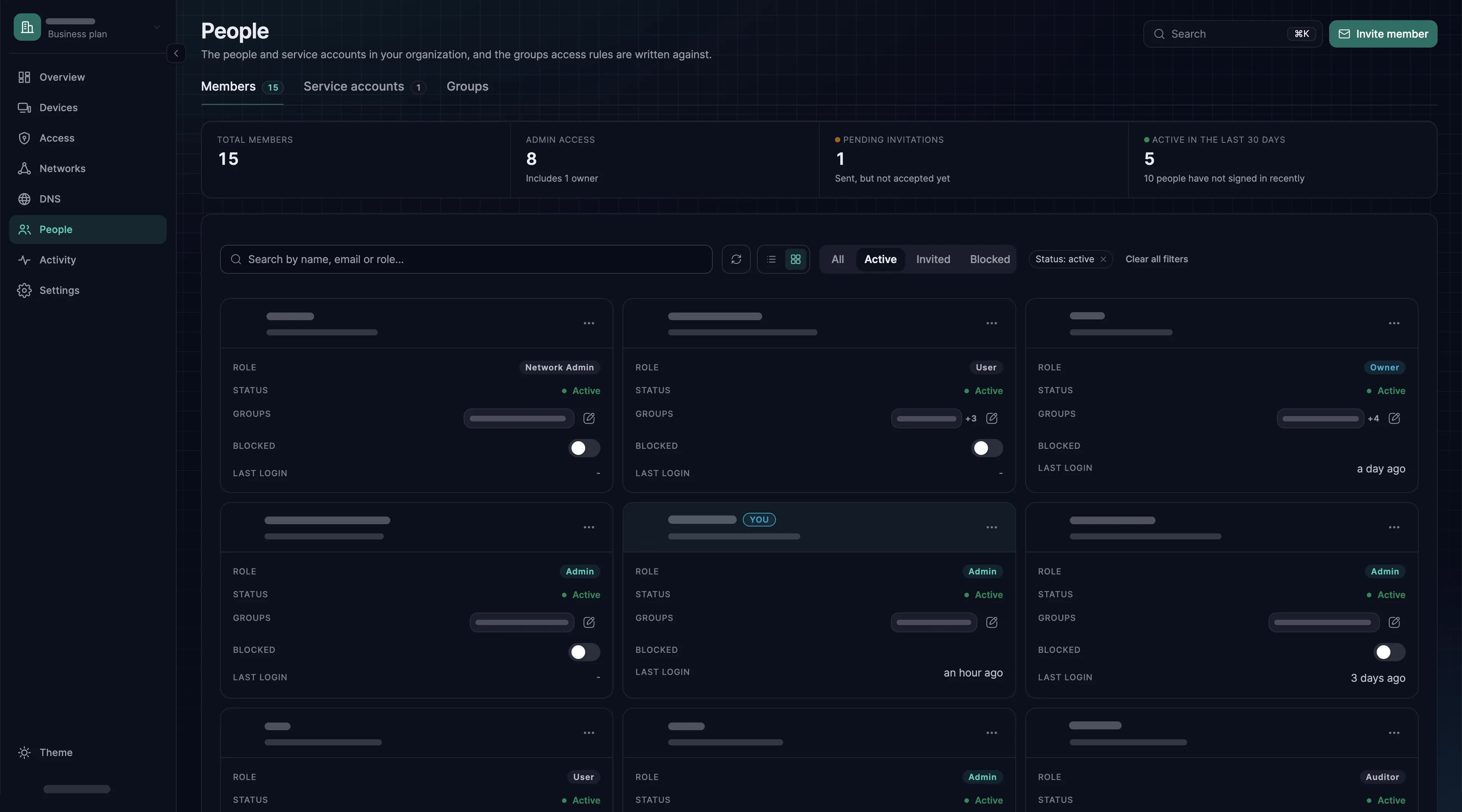
Ein Mitglied ist eine Person, die sich bei Ihrer Organisation anmelden kann. Zwei Angaben in ihrem Eintrag sind wichtig: Die Rolle entscheidet, was sie im Dashboard und über die API tun darf, und die automatisch zugewiesenen Gruppen entscheiden, was die Geräte erreichen, die sie registriert.
Ein Gerät, das ein Mitglied per Anmeldung registriert, gehört diesem Mitglied. Es kommt in dessen Gruppen, seine Sitzung endet in dem Moment, in dem das Mitglied gesperrt wird, und es wird gelöscht, wenn das Mitglied aus der Organisation entfernt wird.
Jemanden einladen
- 1
Die Einladung öffnen
Gehen Sie im Dashboard auf People → Members und wählen Sie Invite member. Füllen Sie Full name und Email address aus.
- 2
Die Rolle wählen
Role steht zunächst auf User, der gewöhnlichen Mitgliedsrolle ohne Verwaltungsrechte, und das ist fast immer die richtige Wahl. Die übrigen Rollen beschreibt Rollen und Berechtigungen, und es gibt selten einen Grund, viele davon zu vergeben. Owner wird hier nicht angeboten; die Eigentümerschaft wird auf der Seite des Mitglieds übergeben.
- 3
Automatisch zugewiesene Gruppen setzen
Auto-assigned groups sind die Gruppen, in die jedes Gerät kommt, das diese Person registriert. Diese Gruppen, nicht die Rolle, entscheiden, was die Geräte der Person erreichen.
Allwird nicht angeboten, weil jedes Gerät ohnehin dazugehört. - 4
Absenden
Wählen Sie Send Invitation. Eine Adresse, zu der es bereits ein SXAccess-Konto gibt, wird sofort und ohne E-Mail hinzugefügt: Diese Person meldet sich an wie bisher, mit ihrem Passwort oder mit Continue with Google, und kann direkt zum letzten Schritt übergehen.
- 5
Die eingeladene Person nimmt die Einladung an
Alle anderen erhalten eine E-Mail, deren Schaltfläche Accept invitation die Seite Complete your invite öffnet; dort legen sie ihren Namen und ein Passwort fest. Bis dahin führt die Mitgliederliste sie als Pending, und Resend Invite im Zeilenmenü schickt die E-Mail erneut.
- 6
Das erste Gerät verbinden
Sobald die Person aufgenommen ist, installiert sie SXAccess und meldet sich darüber an. Das Gerät erscheint unter Devices, sobald es registriert ist, und ist bereits in ihren automatisch zugewiesenen Gruppen. Siehe Welchen Client brauche ich?
Woher Mitglieder kommen
Eine Einladung ist der Weg in Ihre Organisation. Ein SXAccess-Konto kann jede Person selbst anlegen, durch Registrierung oder mit Continue with Google, doch damit erhält sie ein Konto und, falls sie eine anlegt, eine eigene Organisation, aber keinen Platz in Ihrer. Siehe Anmeldung und Organisationen.
Überschaubar bleiben Einladungen durch automatische Gruppen: Setzen Sie sie beim Einladen, damit die Geräte der Person in die richtigen Gruppen kommen, ohne dass hinterher jemand eine Zugriffsregel ändern muss.
Die Seite eines Mitglieds
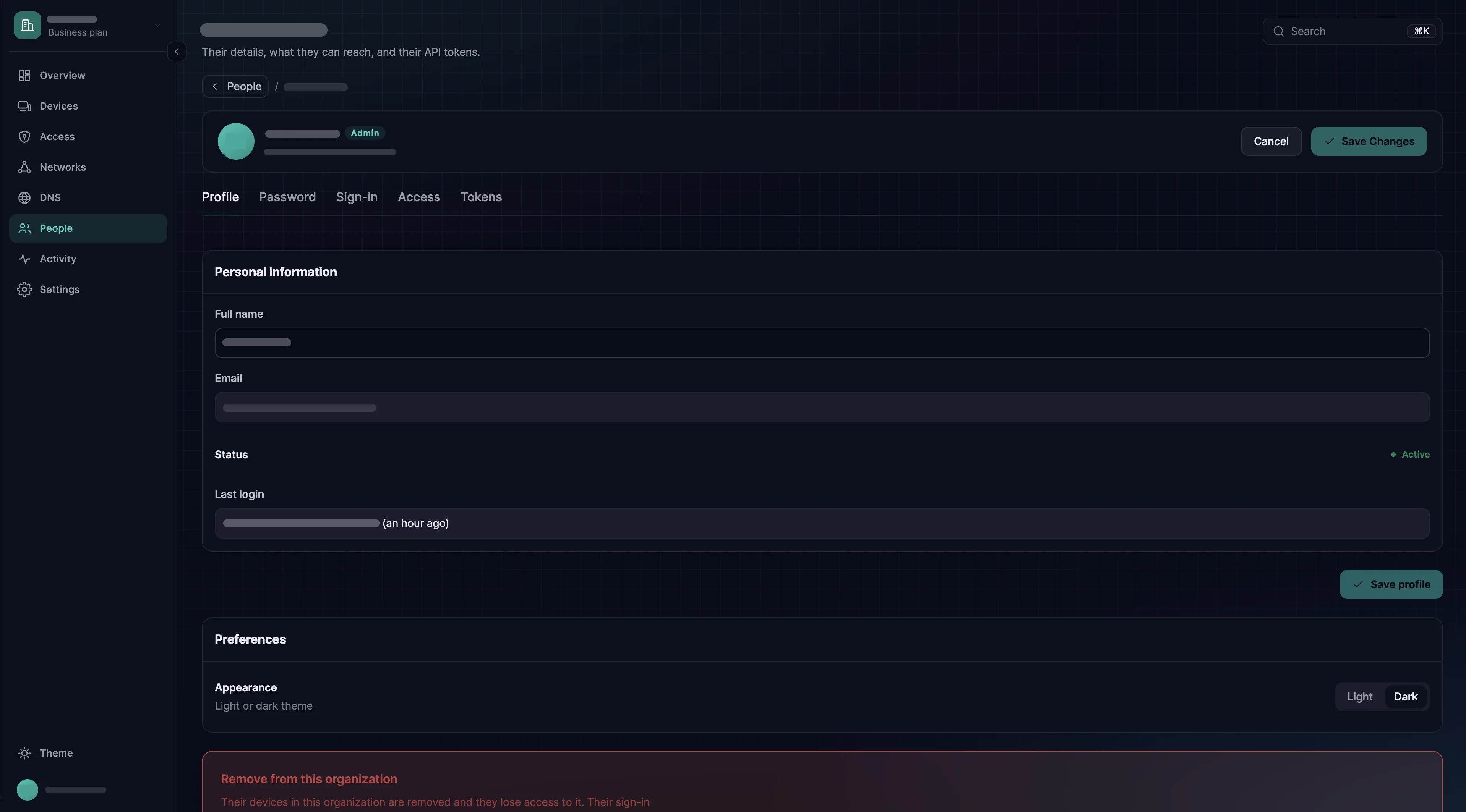
Wählen Sie ein Mitglied aus, um seine Seite zu öffnen. Profile zeigt die Angaben und den Status des Mitglieds und enthält Block user und Remove from this organization. Access enthält Auto-assigned groups und Member role; Eigentümer und Administratoren ändern sie dort und wählen dann Save Changes.
Eine neue Rolle gilt ab der nächsten Anfrage des Mitglieds: Rollen werden bei jeder Anfrage gelesen, nicht in einer Sitzung vorgehalten. Ihre eigene Rolle können Sie nicht ändern. Nur der Eigentümer kann jemandem die Rolle Owner geben und übergibt damit die Eigentümerschaft: Nach der Bestätigung von Transfer Ownership? hat der neue Eigentümer die Rolle, und der bisherige Eigentümer wird Admin. Nur der neue Eigentümer kann sie zurückübertragen.
Password, Sign-in und Two-factor erscheinen nur auf Ihrer eigenen Seite; niemand sonst kann sehen oder ändern, wie Sie sich anmelden. Unter Sign-in kann ein Mitglied Google mit seinem Konto verbinden, danach funktioniert Continue with Google neben dem Passwort. Zweite Faktoren und Passkeys beschreibt Zwei-Faktor und Passkeys. Verliert jemand seinen zweiten Faktor, kann ein Eigentümer oder Administrator im Zeilenmenü der Mitgliederliste Reset two-factor wählen; das entfernt die Authenticator-App und die per E-Mail gesendeten Codes der Person. Eigentümer, Administratoren und Netzwerkadministratoren können unter Tokens Zugriffstoken für sich selbst anlegen; siehe Dienstkonten und Token.
Jemanden sperren oder entfernen
Nichts am Eintrag eines Mitglieds wartet auf dessen nächste Anmeldung. Solange die Gruppenweitergabe eingeschaltet ist, wie es standardmäßig der Fall ist, erreicht eine Änderung seiner automatischen Gruppen sofort auch die Geräte, die es bereits hat.
Sperren Sie ein Mitglied, um ihm sofort den Zugang zu entziehen und den Eintrag zu behalten: mit dem Schalter Blocked in der Mitgliederliste oder mit Block user unter Profile. Ab dann wird jede Anfrage des Mitglieds an Dashboard und API abgelehnt, auch solche mit seinen Zugriffstoken, und jedes Gerät, das es per Anmeldung registriert hat, läuft ab und wird getrennt. Mit einem Registrierungsschlüssel registrierte Geräte haben keinen Eigentümer und sind nicht betroffen. Nach dem Entsperren sind Dashboard und API wieder zugänglich, die Gerätesitzungen aber nicht: Jedes Gerät muss sich erneut anmelden.
Remove from this organization unter Profile, oder Remove from organization im Zeilenmenü, beendet die Mitgliedschaft. Dabei werden jedes Gerät, das das Mitglied per Anmeldung registriert hat, und alle seine Zugriffstoken gelöscht. Das Anmeldekonto wird nicht gelöscht: Andere Organisationen, denen die Person angehört, bleiben unberührt, und Sie können sie erneut einladen.
Den Eigentümer kann niemand sperren oder entfernen, bevor die Eigentümerschaft übertragen wurde, und niemand kann sich selbst sperren oder entfernen. Die vollständige Abfolge der Schritte, wenn jemand geht, beschreibt die Seite Offboarding.
Aktionen im Überblick
| Aktion | Wirkung | Umkehrbar |
|---|---|---|
| Automatische Gruppen ändern | Vorhandene Geräte wechseln sofort die Gruppen, solange die Gruppenweitergabe eingeschaltet ist | Ja |
| Rolle ändern | Gilt ab der nächsten Anfrage. Nur der Eigentümer kann Owner vergeben; damit wird der bisherige Eigentümer Admin | Ja |
| Sperren | Zugriff auf Dashboard und API sofort gesperrt; per Anmeldung registrierte Geräte laufen ab und werden getrennt. Mit Schlüssel registrierte Geräte sind nicht betroffen | Ja, aber jedes Gerät muss sich erneut anmelden |
| Aus der Organisation entfernen | Mitgliedschaft endet; jedes per Anmeldung registrierte Gerät und alle Zugriffstoken des Mitglieds werden gelöscht. Das Anmeldekonto bleibt bestehen | Nein; laden Sie die Person erneut ein |