

Schnellstart
Eine Organisation anlegen, die App auf Ihr Notebook bringen, einen Server ins Netzwerk holen, einen Pfad zwischen beiden öffnen und den Server erreichen. Etwa fünf Minuten.
Fünf Minuten von Anfang bis Ende
- 1
Ihre Organisation anlegen
Öffnen Sie app.sxaccess.com und melden Sie sich mit Continue with Google an, oder wählen Sie Register, um ein Konto mit Ihrer E-Mail-Adresse anzulegen. Solange Ihr Konto zu keiner Organisation gehört, öffnet das Dashboard die Seite Create your Organization. Geben Sie einen Namen aus 3 bis 32 Kleinbuchstaben, Ziffern oder Bindestrichen ein, der mit einem Buchstaben oder einer Ziffer beginnt und endet, und legen Sie die Organisation an. Wer eine Organisation anlegt, wird ihr Eigentümer. Serverseitig ist nichts zu installieren: Den Management-Dienst betreibt SXAccess für Sie. Wie Sie weitere Organisationen anlegen und zwischen ihnen wechseln, steht unter Organisationen.
- 2
Die App auf Ihrem Notebook installieren
Auf einem Mac installieren Sie SXAccess aus dem Mac App Store oder als DMG; unter Windows laden Sie das Installationsprogramm über Add device im Dashboard herunter. Auf dem Smartphone installieren Sie die App aus dem App Store oder von Google Play. Die Seite Welchen Client brauche ich? nennt die Voraussetzungen und die Download-Links, und jede App hat eine eigene Seite: macOS, Windows, iOS und Android.
- 3
In der App anmelden
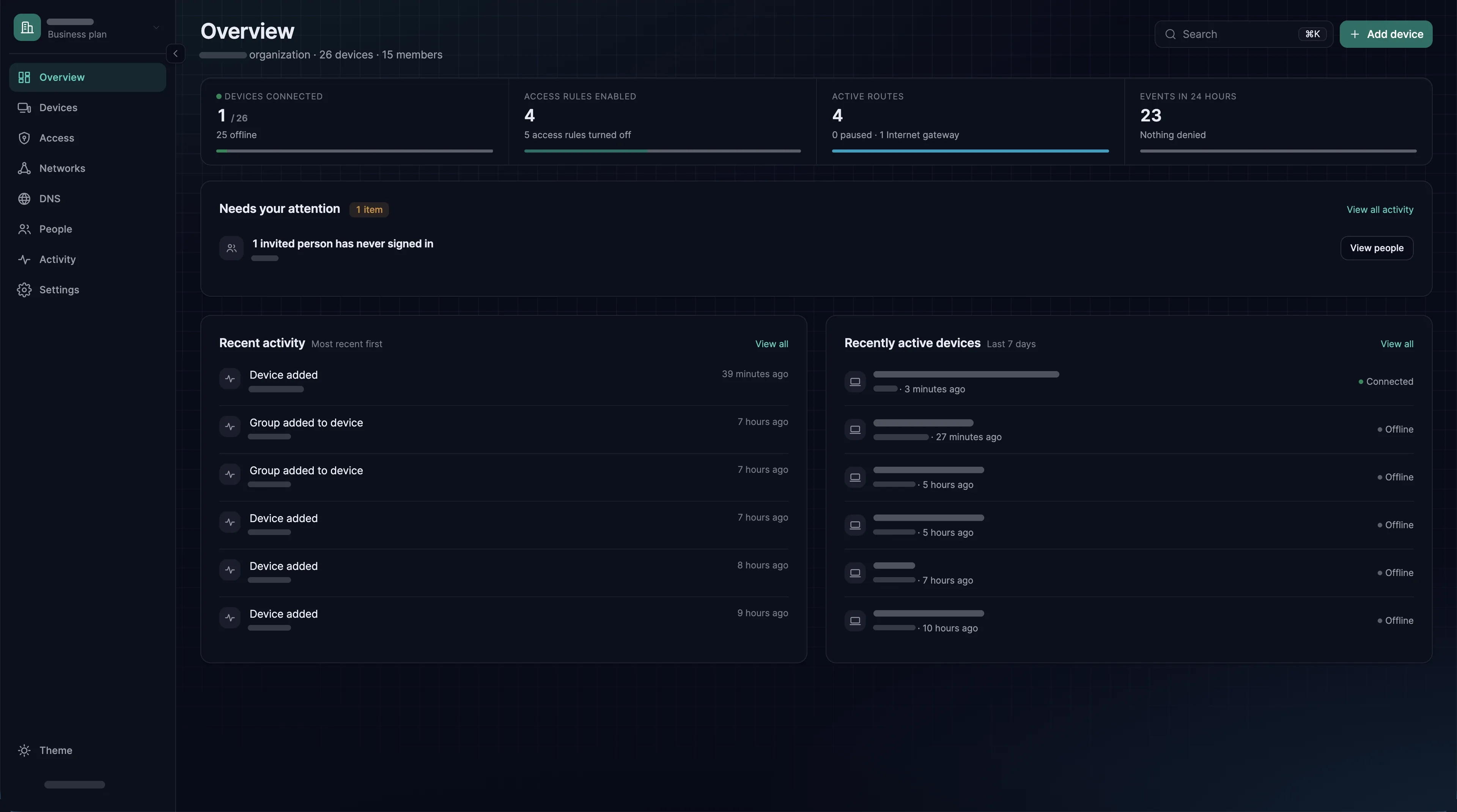
Auf einem Mac oder einem Windows-PC wählen Sie Sign in with SXAccess account. Auf dem Smartphone tippen Sie zuerst auf Allow VPN configuration, dann auf Sign in. Ihr Browser öffnet sich: Melden Sie sich dort an, bestätigen Sie die Abfragen des Betriebssystems und stellen Sie die Verbindung her. Ihr Notebook erscheint im Dashboard unter Devices, sobald es registriert ist.
- 4
Einen Server mit der CLI hinzufügen
An einem Server sitzt niemand; er registriert sich deshalb mit der CLI und einem Registrierungsschlüssel statt über eine Anmeldung im Browser. Öffnen Sie Access → Enrollment keys → Create enrollment key und benennen Sie den Schlüssel. Tippen Sie unter Auto-assigned groups
quickstartein und drücken Sie die Eingabetaste: Damit legen Sie eine neue Gruppe an, der jedes mit diesem Schlüssel registrierte Gerät beitritt. Klicken Sie auf Create enrollment key und kopieren Sie den Schlüssel sofort, denn er wird nur ein einziges Mal angezeigt.Installieren Sie dann die CLI auf dem Server. Arbeiten Sie nicht als root, fragt das Skript nach Ihrem Passwort. Führen Sie es deshalb für sich allein aus und warten Sie, bis es fertig ist. Einzelheiten stehen auf der Seite Unter Linux installieren.
curl -fsSL https://pkgs.sxaccess.com/install.sh | sh - 5
Den Server mit dem Schlüssel verbinden
Verbinden Sie den Server anschließend mit dem Schlüssel, den Sie kopiert haben; setzen Sie ihn anstelle von
<IHR-SCHLÜSSEL>ein. Der Befehl gibtThis device is now connectedaus.sxaccess start --enrollment-key <IHR-SCHLÜSSEL> - 6
Kommunikation erlauben
Nichts kann etwas erreichen, solange keine Zugriffsregel es erlaubt, und Zugriffsregeln verbinden Gruppen miteinander. Nehmen Sie deshalb zuerst Ihr Notebook in die Gruppe des Servers auf: Öffnen Sie Devices, klicken Sie auf Ihr Notebook, wählen Sie unter Assigned groups die Gruppe
quickstartund klicken Sie auf Save changes.Öffnen Sie dann Access → Access rules → Create access rule, vergeben Sie einen Namen und vervollständigen Sie den Satz:
quickstartdarfquickstartüber ICMP erreichen. Klicken Sie auf Create access rule. Beide Maschinen gehören zuquickstart; mit dieser einen Regel können sie einander also anpingen, mehr nicht. - 7
Prüfen, ob sie einander sehen
Die Liste Devices in der App zeigt auf dem Notebook nun den Server, und
sxaccess info -dführt auf dem Server das Notebook unterDevices:auf. Vor der Regel hat keine der beiden Maschinen die andere aufgeführt.Öffnen Sie den Server in der Liste der App: Tunnel IP ist seine Overlay-Adresse, die das Dashboard auch unter Devices in der Spalte Address anzeigt. Jede Organisation hat ihren eigenen Adressbereich. Kopieren Sie die Adresse also von dort, setzen Sie sie anstelle von
<adresse-des-servers>ein und pingen Sie sie in einem Terminal auf dem Notebook an. Antworten von dieser Adresse zeigen, dass der Pfad funktioniert.ping <adresse-des-servers>
Wie es weitergeht
Rückgängig machen
Trennen Sie den Server mit sxaccess stop und das Notebook mit Disconnect in der App. Beide bleiben installiert, und der Server verbindet sich wieder, sobald sein Dienst das nächste Mal startet. Um die CLI dauerhaft von einer Maschine zu entfernen, folgen Sie den Deinstallationsschritten für Linux oder macOS. Löschen Sie anschließend das Gerät unter Devices im Dashboard; damit wird sein Schlüssel widerrufen.